אחד השלבים הראשונים כמעט בכל פרויקט Power BI הוא גם אחד השלבים שהכי קל לזלזל בהם:
מאיפה מביאים את הנתונים?
לכאורה, זה פשוט. לוחצים על Get Data, בוחרים Excel, SQL, SharePoint, Folder, Web או מקור אחר, ומתחילים לעבוד.
אבל בפועל, מי שעובד עם Power BI יודע שהשלב הזה הוא לא רק “ייבוא נתונים”. זה השלב שבו מתחיל כל מודל הנתונים. כאן מחליטים מה המקור, איך מתחברים אליו, האם טוענים את הנתונים כמו שהם או קודם מנקים אותם ב-Power Query, והאם התהליך הזה יהיה חד-פעמי או חלק ממערכת שמתעדכנת שוב ושוב.
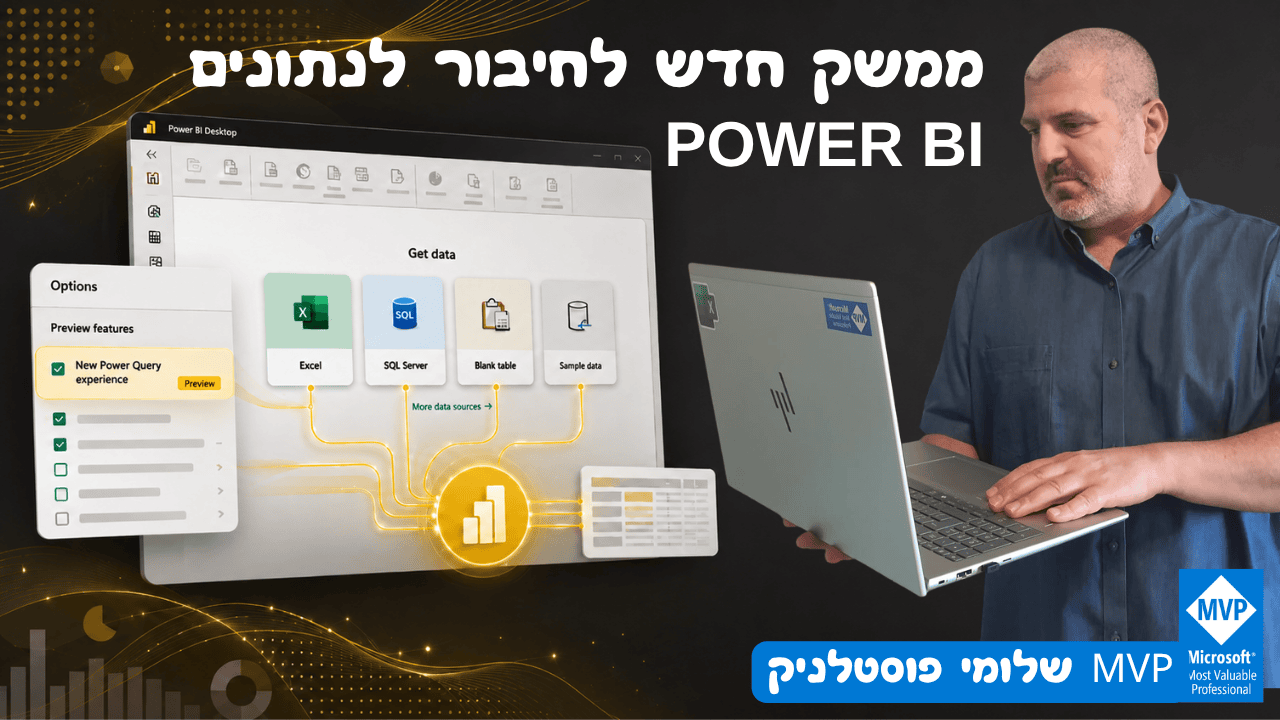
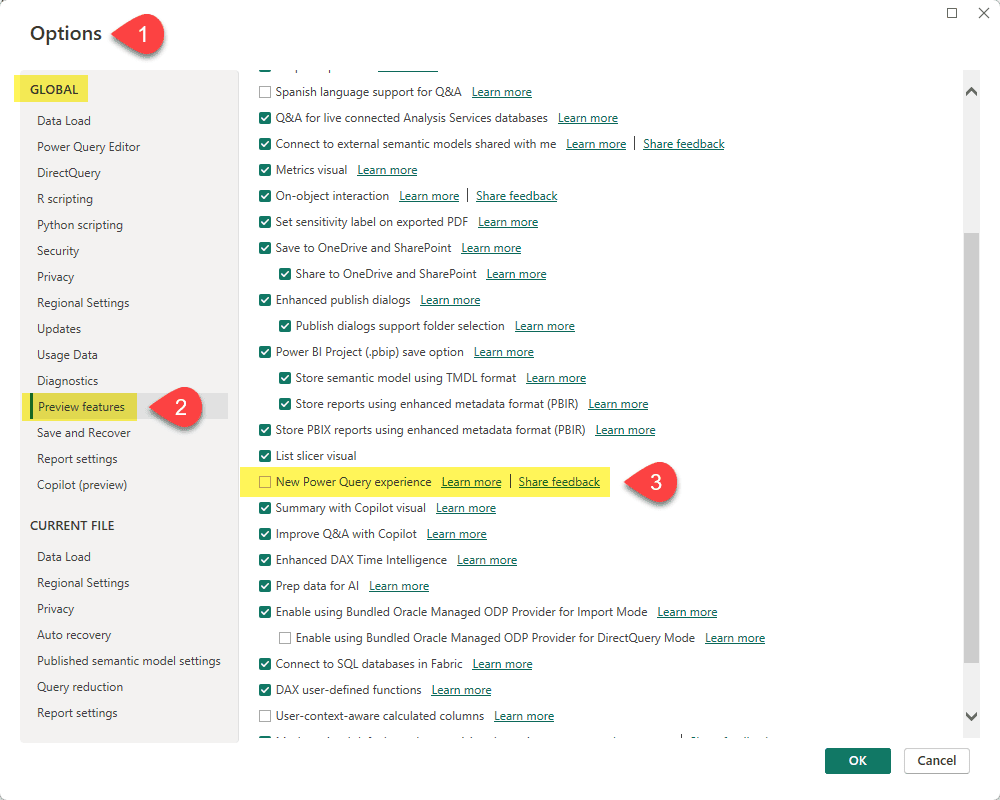
Microsoft מעדכנת כעת את חוויית Get Data ב-Power BI Desktop, ומציגה ממשק חדש שמבוסס יותר על חוויית Power Query אחידה, בדומה למה שאנחנו רואים גם במוצרי Fabric ובסביבות נוספות של Microsoft. לפי Microsoft, החוויה החדשה עדיין מוגדרת כ-Preview, והיא נועדה לייצר ממשק עקבי יותר, נגיש יותר ונוח יותר לניווט בין מקורות הנתונים. (Microsoft Learn)
מה בעצם השתנה?
עד היום, רובנו הכרנו את חלון Get Data הקלאסי של Power BI Desktop.
הוא חילק את מקורות הנתונים לקטגוריות כמו:
- File
- Database
- Power Platform
- Azure
- Online Services
- Other
החלוקה הזו עדיין קיימת, אבל Microsoft מוסיפה חוויה חדשה, מסודרת יותר, שמציגה את תהליך החיבור לנתונים בצורה שמזכירה יותר סביבת עבודה מודרנית של Power Query.
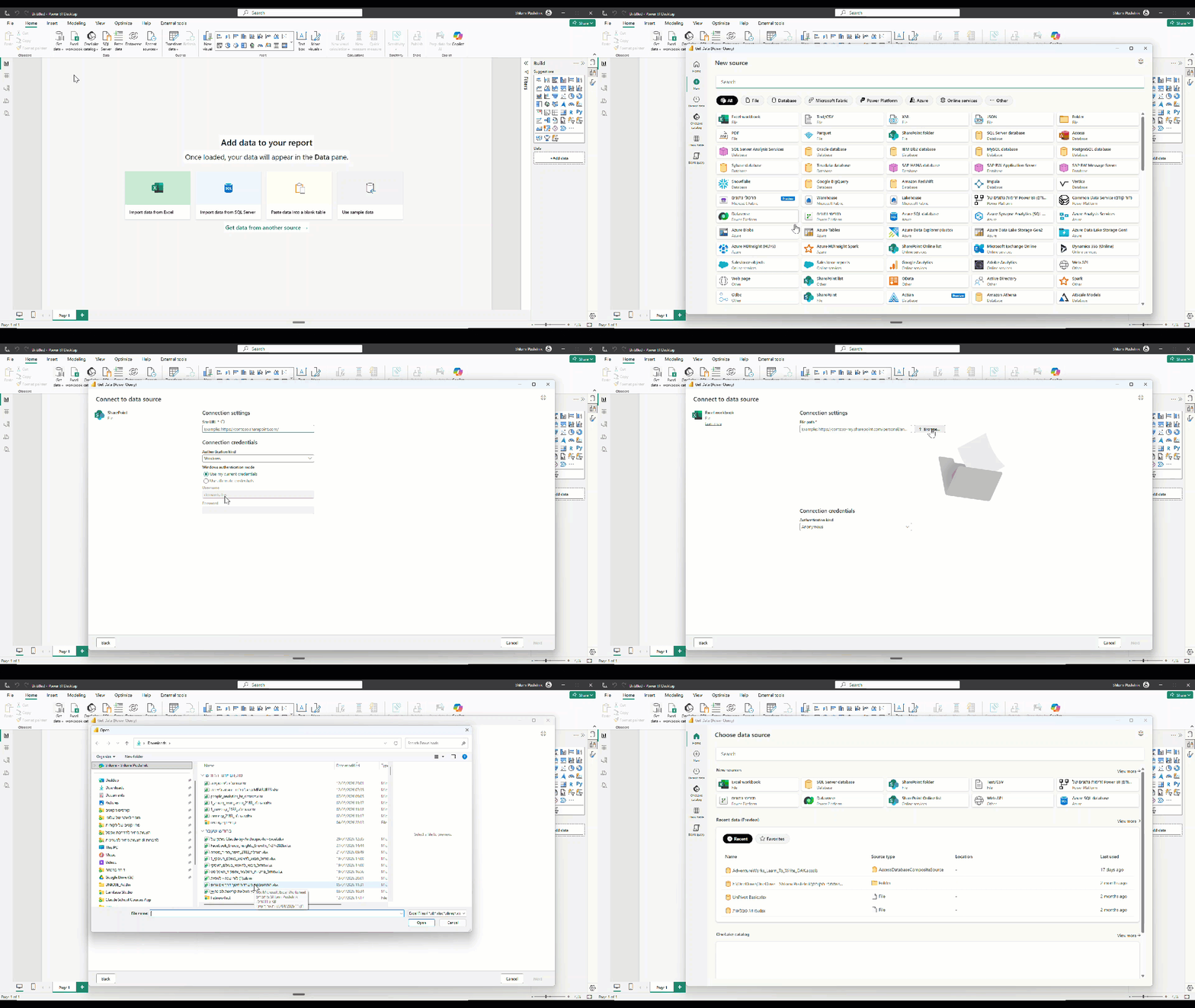
בממשק החדש יש כמה אזורים מרכזיים:
- Home – מסך פתיחה עם גישה מהירה למקורות נתונים
- New – רשימת מחברים מלאה
- Recent data – מקורות נתונים שהשתמשנו בהם לאחרונה
- OneLake catalog – גישה לפריטי נתונים מתוך Microsoft Fabric
- Blank table – יצירת טבלה ידנית
- Blank query – כתיבת שאילתת M מאפס
המשמעות היא ש-Get Data כבר לא נראה רק כמו “חלון בחירה של קובץ או מקור”. הוא מתחיל להיראות כמו שער כניסה מסודר לעולם הנתונים של Power BI, Power Query ו-Fabric.
למה זה חשוב?
כי ככל שעולם הנתונים הופך רחב יותר, כמות מקורות הנתונים גדלה בצורה משמעותית.
בעבר, הרבה משתמשים התחילו עם קובץ Excel, אולי תיקייה עם קבצי CSV, ואולי חיבור ל-SQL Server. היום הארגון יכול לעבוד עם SharePoint, Dataflows, Lakehouse, Warehouse, Dataverse, Salesforce, Google Analytics, Azure, OneLake, קבצי Parquet, API, OData ועוד.
Power BI Desktop תומך ברשימה ארוכה מאוד של מקורות נתונים: קבצים, מסדי נתונים, שירותי ענן, Microsoft Fabric, Azure, Power Platform, שירותים מקוונים ועוד. Microsoft גם מדגישה שמקורות המסומנים כ-Beta או Preview אינם מיועדים בהכרח לסביבות Production, כי התמיכה והיכולות שלהם עשויות להיות מוגבלות. (Microsoft Learn)
וזו נקודה חשובה מאוד למי שבונה דוחות עבור ארגון.
לא כל Connector הוא באותה רמת בשלות.
לא כל מקור שמתאים לפיתוח מתאים גם להפצה בארגון.
ולא כל דבר שעובד ב-Power BI Desktop יעבוד באותה צורה גם ב-Power BI Service.
החידוש הגדול: חוויה אחידה יותר בין Power BI ל-Fabric
אחד הדברים המעניינים בממשק החדש הוא החיבור ל-OneLake catalog.
אם אתם עובדים בסביבה ארגונית שמשתמשת ב-Microsoft Fabric, זה משמעותי מאוד. במקום לחשוב על Power BI ככלי שמתחבר “מבחוץ” למקורות נתונים, Microsoft דוחפת לכיוון שבו Power BI הוא חלק מאקו-סיסטם רחב יותר של נתונים.
במילים פשוטות:
הנתונים לא חייבים להתחיל מקובץ Excel מקומי. הם יכולים להגיע מפריטי נתונים שכבר קיימים בארגון בתוך Fabric, כמו Lakehouses, Warehouses, Dataflows או Semantic Models.
וזה שינוי תפיסתי.
Power BI כבר לא רק כלי לבניית דוחות. הוא הופך להיות חלק ממערכת ארגונית רחבה יותר לניהול, הכנה, שיתוף וניתוח נתונים.
ומה לגבי משתמשי Excel?
כאן בעיניי נמצאת הנקודה הכי מעניינת.
הרבה משתמשי Excel מסתכלים על Power BI כעל “השלב הבא” אחרי אקסל. אבל המעבר הזה לא מתחיל בוויזואליזציות. הוא מתחיל בהבנה של מקורות נתונים.
מי שיודע לעבוד נכון עם Power Query באקסל, כבר מכיר את הרעיון:
- להתחבר למקור נתונים
- לנקות נתונים
- לשנות מבנה
- לאחד קבצים
- להוסיף עמודות
- לטעון תוצאה מסודרת
ב-Power BI זה אותו רעיון, רק שהיעד הוא בדרך כלל מודל נתונים ודוח אינטראקטיבי.
לכן, מי שמגיע מאקסל ורוצה להתקדם ל-Power BI, צריך להבין ש-Get Data הוא לא כפתור טכני. זה השער שממנו מתחיל כל תהליך העבודה.
החיבור לנתונים הוא לא “שלב לפני העבודה”.
הוא חלק מהעבודה עצמה.
Load או Transform Data?
אחת ההחלטות החשובות ביותר אחרי שמתחברים למקור נתונים היא האם ללחוץ על Load או על Transform Data.
זו החלטה קטנה בממשק, אבל גדולה מאוד מבחינה מקצועית.
אם הנתונים כבר מסודרים, נקיים, במבנה נכון ומוכנים לניתוח, אפשר לטעון אותם ישירות.
אבל ברוב המקרים, במיוחד בארגונים אמיתיים, הנתונים לא מגיעים מושלמים.
יש כותרות מיותרות.
עמודות שלא צריך.
תאריכים בפורמט לא אחיד.
קבצים שצריך לאחד מתיקייה.
טבלאות שנראות טוב לעין, אבל לא מתאימות למודל נתונים.
עמודות מספריות שמוגדרות כטקסט.
נתונים כפולים.
שמות שדות לא ברורים.
במצבים כאלה, הבחירה הנכונה היא בדרך כלל Transform Data.
כלומר, קודם נכנסים ל-Power Query, מסדרים את הנתונים, ורק אחר כך טוענים אותם למודל.
זו אחת הטעויות הנפוצות של מתחילים: הם ממהרים לטעון נתונים ואז מנסים “לתקן” הכול בדוח. בפועל, הרבה יותר נכון לטפל במבנה כבר בשלב Power Query.
PBIDS: אפשרות מעניינת לארגונים
חלק פחות מוכר בדוקומנטציה של Microsoft הוא השימוש בקבצי PBIDS.
קובץ PBIDS הוא קובץ שמגדיר חיבור למקור נתונים מסוים. כאשר משתמש פותח אותו, Power BI Desktop יודע לאיזה מקור להתחבר, מבקש ממנו להזדהות, ואז מציג את חלון Navigator לבחירת הטבלאות הרלוונטיות. לפי Microsoft, קובץ PBIDS תומך במקור נתונים יחיד בכל קובץ, והוא לא כולל פרטי התחברות או מידע על הטבלאות עצמן. (Microsoft Learn)
למה זה שימושי?
בארגונים שבהם כמה משתמשים צריכים להתחבר לאותו מקור נתונים, PBIDS יכול לפשט את התהליך.
במקום להסביר לכל משתמש:
“תלחץ Get Data, תבחר SQL Server, תכניס את שם השרת, תבחר את מסד הנתונים, תבחר מצב Import או DirectQuery…”
אפשר לתת לו קובץ חיבור מוכן.
זה לא מחליף הדרכה.
זה לא מחליף הבנה של מודל נתונים.
אבל זה בהחלט יכול להקטין טעויות ולייעל עבודה חוזרת.
מה כדאי ללמד משתמשים חדשים?
אם אתם מלמדים Power BI, או מכניסים עובדים חדשים לעבודה עם דוחות, השינוי הזה הוא הזדמנות טובה לעצור ולהסביר את הלוגיקה.
לא להתחיל ישר מגרפים.
לא להתחיל ישר מ-DAX.
לא להתחיל ישר מ-Slicers.
להתחיל מהשאלה:
איפה הנתונים נמצאים, ואיך נכון להתחבר אליהם?
משם אפשר להמשיך לשאלות חשובות יותר:
- האם הנתונים מגיעים מקובץ או ממערכת?
- האם המקור יתעדכן בעתיד?
- האם צריך לאחד כמה קבצים?
- האם הנתונים מתאימים למודל כוכב?
- האם עדיף Import או DirectQuery?
- האם יש צורך ב-Gateway?
- האם המקור הזה נתמך גם ב-Power BI Service?
- האם מדובר ב-Connector יציב או כזה שנמצא ב-Preview?
אלו שאלות של אנשי BI, לא רק של “משתמשי תוכנה”.
השורה התחתונה
הממשק החדש של Get Data ב-Power BI Desktop הוא לא רק שינוי קוסמטי.
הוא משקף את הכיוון שאליו Microsoft הולכת: חיבור הדוק יותר בין Power BI, Power Query, Microsoft Fabric ו-OneLake. במקום לחשוב על Power BI ככלי נפרד שמייבא נתונים מכל מיני מקומות, צריך להתחיל לחשוב עליו כחלק מסביבת עבודה רחבה יותר של נתונים.
עבור משתמשי Excel, זה מסר חשוב במיוחד.
מי שרוצה להתקדם מאקסל ל-Power BI לא צריך להתחיל מהוויזואליזציות.
הוא צריך להתחיל מהנתונים.
להבין איך מתחברים אליהם.
איך מנקים אותם.
איך בונים מהם מודל נכון.
ורק אז איך מציגים אותם בצורה חכמה.
כי דוח טוב לא מתחיל בגרף יפה.
הוא מתחיל בחיבור נכון לנתונים.
אם אתם רוצים לקחת את זה לארגון שלכם בצורה מסודרת, לא רק “לשחק עם AI”, אלא להבין איך משלבים אותו באמת בעבודה עם אקסל, Power BI, דוחות, נתונים ותהליכים עסקיים, זה בדיוק הזמן להתחיל.
בהדרכות פנים ארגוניות אפשר ללמוד איך לעבוד נכון עם כלי AI, איך לכתוב בקשות מדויקות, איך לבדוק תשובות, איך לשלב אותן עם אקסל ו-Power BI, ואיך להרוויח מהמהירות בלי לוותר על המקצועיות.
לפרטים על הדרכות פנים ארגוניות באקסל, Power BI וכלי AI לארגונים:
א ני שלומי פוסטלניק, Microsoft MVP, מומחה Excel ו-Power BI, עם יותר מ-35 שנות ניסיון בעבודה עם אקסל ובהדרכות לארגונים.
להדרכות פנים ארגוניות, פתרונות אקסל, Power BI או מידע נוסף על ערכת UNIQUE:
שלומי פוסטלניק הוא Microsoft MVP ומייסד חברת יוניק. ניתן להצטרף לקבוצת הפייסבוק "קהילת משתמשי אקסל ו Power BI" לעדכונים נוספים.