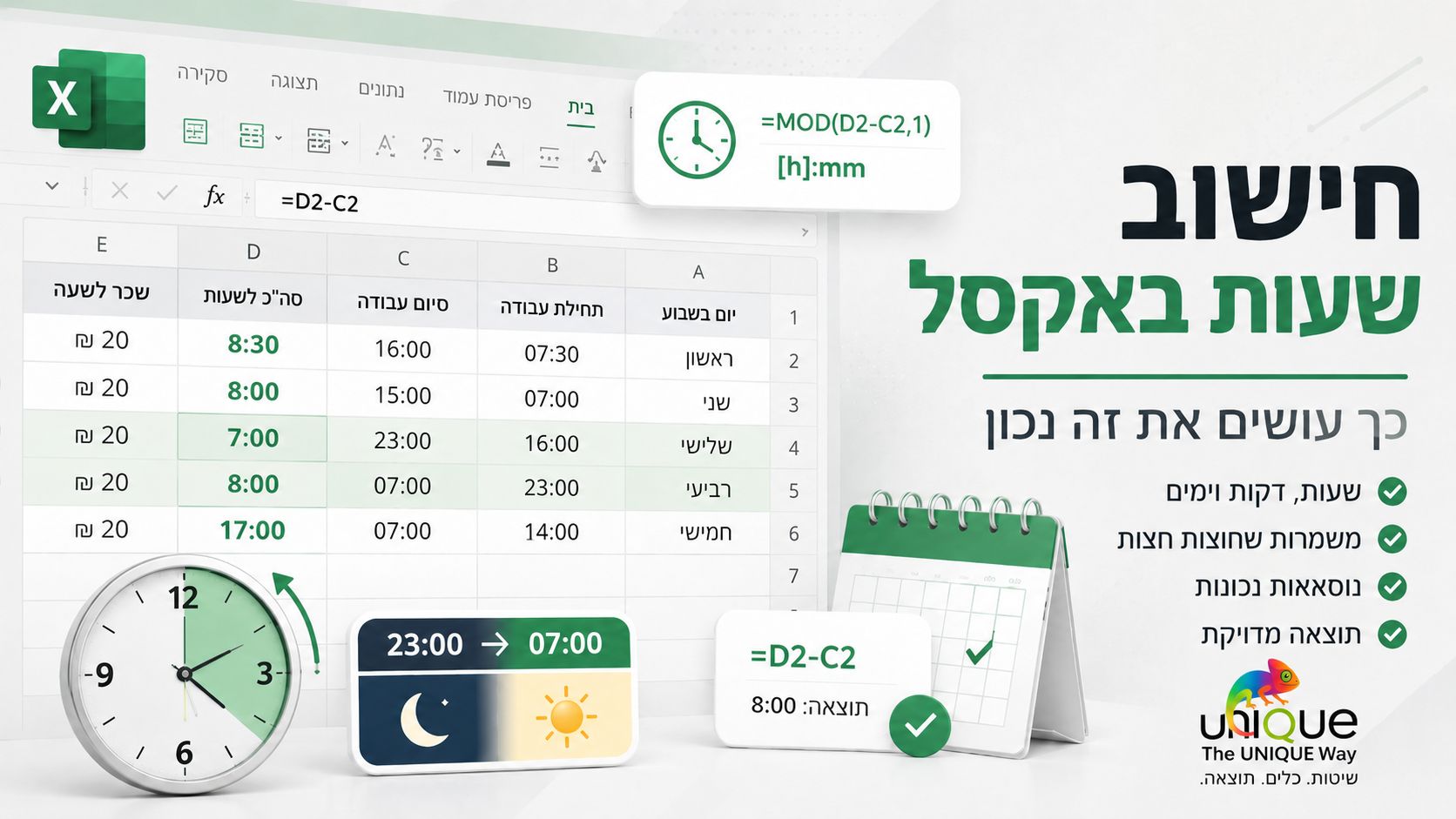
שעת התחלה: 07:30.
שעת סיום: 16:00.
על פניו מדובר בחישוב פשוט: שעת סיום פחות שעת התחלה.
אבל מי שעבד פעם עם שעות באקסל יודע שהדברים מסתבכים מהר מאוד:
- למה לפעמים מתקבל
#####? - למה סכום של 26 שעות מוצג כ-02:00?
- למה משמרת מ-22:00 עד 06:00 יוצאת שלילית?
- למה 8:30 שעות אינן אותו דבר כמו 8.5 שעות?
- ואיך מחשבים שכר לפי שעות בלי לקבל תוצאה שגויה?
כדי לעבוד נכון, חשוב להבין קודם כל דבר אחד: באקסל, שעה אינה באמת "שעה". היא חלק מיום.
איך אקסל באמת רואה תאריך ושעה?
אקסל שומר תאריכים ושעות כמספרים.
יום שלם אחד שווה למספר 1.
לכן:
| ערך באקסל | משמעות |
|---|---|
| 1 | יום שלם, 24 שעות |
| 0.5 | חצי יום, 12 שעות |
| 0.25 | רבע יום, 6 שעות |
| 1/24 | שעה אחת |
| 1/1440 | דקה אחת |
| 1/86400 | שנייה אחת |
לדוגמה:
06:00הוא 0.2512:00הוא 0.518:00הוא 0.7524:00הוא 1
תאריך הוא החלק השלם של המספר, והשעה היא החלק העשרוני שלו.
לדוגמה, אם תא מכיל תאריך ושעה יחד, אקסל רואה אותו כמספר בסגנון:
45800.625
המספר השלם מייצג את התאריך, והחלק שאחרי הנקודה מייצג את השעה.
זו הסיבה שאפשר לבצע חישובים של תאריכים ושעות באמצעות חיבור וחיסור רגילים.
חיסור פשוט בין שעת התחלה לשעת סיום
נניח שבגיליון שלכם:
- C2 מכיל את שעת תחילת העבודה
- D2 מכיל את שעת סיום העבודה
- E2 אמור להציג את סך השעות
הנוסחה הפשוטה היא:
=D2-C2
לדוגמה:
| תחילת עבודה | סיום עבודה | תוצאה |
|---|---|---|
| 07:30 | 16:00 | 08:30 |
| 07:00 | 15:00 | 08:00 |
| 08:00 | 16:00 | 08:00 |
| 15:00 | 23:00 | 08:00 |
כדי שהתוצאה תוצג נכון, יש לעצב את תא התוצאה בפורמט שעה.
בחרו את התא, לחצו Ctrl+1, בחרו "מותאם אישית" והזינו:
[h]:mm
שימו לב לסוגריים המרובעים סביב האות h. הם חשובים מאוד.
למה לא מספיק להשתמש בפורמט h:mm?
הפורמט:
h:mm
מתאים להצגת שעה בשעון.
אבל אם מחברים שעות עבודה במשך כמה ימים, הוא מתאפס אחרי כל 24 שעות.
לדוגמה, אם העובד עבד במצטבר 26 שעות:
| פורמט | תוצאה |
|---|---|
h:mm | 02:00 |
[h]:mm | 26:00 |
לכן, בכל מקום שבו מסכמים שעות עבודה, שעות פרויקט, שעות הדרכה או שעות נוספות, מומלץ להשתמש ב:
[h]:mm
חישוב שעות במשמרת שעוברת את חצות
כאן מתחילות רוב הטעויות.
נניח שהעובד התחיל לעבוד ב-22:00 וסיים ב-06:00 בבוקר שלמחרת.
אם נכתוב:
=D2-C2
אקסל יקבל חישוב של:
06:00 פחות 22:00
כלומר תוצאה שלילית.
במערכת התאריכים הרגילה של אקסל, תוצאה שלילית בדרך כלל תוצג כ:
#####
הפתרון הנכון הוא להשתמש בפונקציה MOD.
=MOD(D2-C2,1)
הנוסחה בודקת את ההפרש בין שעות ההתחלה והסיום, ואם התוצאה שלילית, היא "עוטפת" אותה ליום הבא.
דוגמאות:
| תחילת עבודה | סיום עבודה | תוצאה |
|---|---|---|
| 22:00 | 06:00 | 08:00 |
| 23:30 | 07:15 | 07:45 |
| 20:00 | 04:00 | 08:00 |
| 07:30 | 16:00 | 08:30 |
לכן ברוב טבלאות המשמרות, זו תהיה הנוסחה המומלצת:
=MOD(D2-C2,1)
חשוב: MOD עלולה להסתיר טעות בהזנת הנתונים
נניח שהעובד היה אמור לעבוד מ-07:00 עד 16:00, אבל בטעות הוזנו השעות הפוך:
| תחילת עבודה | סיום עבודה |
|---|---|
| 16:00 | 07:00 |
הנוסחה:
=MOD(D2-C2,1)
תחזיר 15 שעות.
אקסל יניח שמדובר במשמרת לילה, למרות שאולי מדובר בטעות הקלדה.
לכן מומלץ להוסיף בדיקת תקינות, במיוחד בטבלאות שכר או נוכחות. לדוגמה, אם משמרת אינה אמורה להיות ארוכה מ-12 שעות:
=IF(MOD(D2-C2,1)>TIME(12,0,0),"בדוק שעות",MOD(D2-C2,1))
כך תוכלו לזהות חריגות במהירות.
איך לחשב שכר לפי שעות?
בתמונה שלכם מופיע גם שכר לשעה וסך שכר יומי.
נניח:
- E2 מכיל את סך שעות העבודה
- F2 מכיל את השכר לשעה
- G2 אמור להציג את השכר היומי
חשוב להבין: E2 אינו מחזיק את המספר 8 עבור 8 שעות. הוא מחזיק חלק יחסי של יום.
לכן לפני שמכפילים בשכר לשעה, צריך להמיר את משך הזמן לשעות עשרוניות.
הנוסחה:
=E2*24*F2
לדוגמה:
| תחילת עבודה | סיום עבודה | שעות עבודה | שכר לשעה | שכר יומי |
|---|---|---|---|---|
| 07:30 | 16:00 | 08:30 | 20 | 170 |
| 07:00 | 15:00 | 08:00 | 20 | 160 |
| 15:00 | 23:00 | 08:00 | 20 | 160 |
למה 08:30 שווה 170 ש"ח?
כי 8 שעות ו-30 דקות הן 8.5 שעות:
8.5 × 20 = 170
8:30 שעות זה לא 8.30 שעות
זו אחת הטעויות הנפוצות ביותר.
08:30 פירושו 8 שעות ו-30 דקות.
אבל 8.30 אינו 8 שעות ו-30 דקות. הוא מספר עשרוני, כלומר 8 שעות ו-18 דקות בלבד.
הסיבה:
0.30 שעה = 18 דקות
כי 0.30 כפול 60 דקות שווה 18.
אם רוצים להזין שמונה שעות וחצי, יש שתי אפשרויות:
08:30
או:
8.5
אבל הן אינן מיועדות לאותו שימוש.
08:30מתאים כאשר עובדים עם זמן ושעות.8.5מתאים כאשר עובדים עם שעות עשרוניות, למשל לצורך תמחור, דיווח שעות או חיוב לקוח.
המרת שעות לזמן עשרוני
נניח שבתא E2 מופיעה תוצאה של:
08:30
כדי להמיר אותה ל-8.5 שעות, השתמשו בנוסחה:
=E2*24
אפשר לעצב את התא כמספר עם ספרה או שתיים אחרי הנקודה.
לדוגמה:
| זמן | שעות עשרוניות |
|---|---|
| 08:00 | 8 |
| 08:15 | 8.25 |
| 08:30 | 8.5 |
| 08:45 | 8.75 |
זו גם הדרך הנכונה להכין נתונים לייצוא למערכת שכר, חשבוניות או מערכת דיווח שעות.
הפסקות במהלך היום
נניח שהעובד התחיל ב-07:30, סיים ב-16:00, ויצא להפסקה של 30 דקות.
אם:
- C2 = שעת התחלה
- D2 = שעת סיום
- E2 = משך ההפסקה
אפשר לחשב את שעות העבודה נטו כך:
=MOD(D2-C2,1)-E2
אם ההפסקה מוגדרת כ-00:30, התוצאה תהיה:
08:00
אפשרות אחרת היא להזין את ההפסקה בדקות, למשל 30, ואז להשתמש בנוסחה:
=MOD(D2-C2,1)-(E2/1440)
החלוקה ב-1440 נובעת מכך שיש 1,440 דקות ביום.
חישוב שעות נוספות
נניח שיום עבודה רגיל הוא 8 שעות.
אם E2 מכיל את סך שעות העבודה, אפשר לחשב שעות נוספות כך:
=MAX(0,E2-TIME(8,0,0))
אם העובד עבד 09:30 שעות, התוצאה תהיה:
01:30
גם כאן, חשוב לעצב את התא בפורמט:
[h]:mm
אם רוצים להמיר את השעות הנוספות לערך עשרוני:
=MAX(0,E2-TIME(8,0,0))*24
מתי עדיף לשמור גם תאריך וגם שעה?
כאשר מדובר במשמרות לילה, בפרויקטים שנמשכים כמה ימים, בכוננויות או בדיווח שעות מורכב, עדיף לא להסתמך רק על שעת התחלה ושעת סיום.
במקום זאת, שומרים תאריך ושעה מלאים.
לדוגמה:
| התחלה | סיום |
|---|---|
| 05/07/2026 22:00 | 06/07/2026 06:00 |
במקרה כזה החישוב פשוט מאוד:
=B2-A2
אין צורך ב-MOD, כי אקסל כבר יודע שהסיום התרחש ביום הבא.
זו הדרך המדויקת והבטוחה ביותר כאשר עובדים עם נתוני נוכחות אמיתיים.
טעויות נפוצות בחישוב שעות באקסל
הזנת שעה כטקסט
אם התא מכיל טקסט במקום שעה, נוסחאות לא יעבדו כראוי.
סימנים אפשריים:
- הערך מיושר לשמאל
- מופיע משולש ירוק בפינת התא
- הנוסחה מחזירה שגיאה או אפס
הדרך הנכונה היא להקליד:
07:30
ולא:
'07:30
הגרש בתחילת הערך הופך את השעה לטקסט.
שימוש בפונקציה HOUR
הפונקציה:
=HOUR(E2)
מחזירה רק את רכיב השעה, בלי הדקות ובלי שעות מעבר ל-24.
לדוגמה, אם E2 מכיל 26:30, היא עלולה להחזיר 2.
לכן לא משתמשים ב-HOUR כדי לחשב סך שעות עבודה. משתמשים בפורמט [h]:mm או מכפילים ב-24.
סיכום שעות בפורמט רגיל
אם תסכמו שעות עבודה ותראו תוצאה מוזרה, בדקו קודם את עיצוב התא.
במקום:
h:mm
השתמשו ב:
[h]:mm
חישוב שכר בלי להכפיל ב-24
אם עובדים עם זמן, הנוסחה:
=E2*F2
לא תחזיר שכר נכון.
הנוסחה הנכונה היא:
=E2*24*F2
נוסחאות שימושיות לסיכום
משמרת באותו יום
=D2-C2
משמרת שעשויה לעבור חצות
=MOD(D2-C2,1)
שעות עבודה בניכוי הפסקה
=MOD(D2-C2,1)-E2
שעות עבודה עשרוניות
=E2*24
שכר יומי
=E2*24*F2
שעות נוספות מעל 8 שעות
=MAX(0,E2-TIME(8,0,0))
סיכום שעות שבועי
=SUM(E2:E6)
לאחר מכן, עצבו את תא הסיכום בפורמט:
[h]:mm
לסיכום
חישוב שעות באקסל אינו מורכב, אבל הוא מחייב להבין את השפה שבה אקסל עובד.
אקסל לא רואה שעה כיחידה נפרדת. הוא רואה אותה כחלק מיום. ברגע שמבינים את זה, כל החישובים מסתדרים:
- חיסור בין שעות הוא חיסור בין חלקים של יום.
- שעה אחת היא 1 חלקי 24.
- דקה אחת היא 1 חלקי 1,440.
- שעות מצטברות צריכות פורמט
[h]:mm. - משמרות לילה מחייבות שימוש ב-
MOD. - שכר לפי שעה מחייב המרה לשעות עשרוניות באמצעות כפל ב-24.
והכי חשוב: לפני שמתחילים לבנות נוסחאות מסובכות, כדאי להחליט האם מדובר בשעה בשעון, במשך זמן, בשעות עשרוניות או בתאריך ושעה מלאים. ההחלטה הזו תקבע אם כל הטבלה תעבוד בצורה מדויקת, או תהפוך מהר מאוד למקור לבלבול.
אם אתם רוצים לקחת את זה לארגון שלכם בצורה מסודרת, לא רק “לשחק עם AI”, אלא להבין איך משלבים אותו באמת בעבודה עם אקסל, Power BI, דוחות, נתונים ותהליכים עסקיים, זה בדיוק הזמן להתחיל.
בהדרכות פנים ארגוניות אפשר ללמוד איך לעבוד נכון עם כלי AI, איך לכתוב בקשות מדויקות, איך לבדוק תשובות, איך לשלב אותן עם אקסל ו-Power BI, ואיך להרוויח מהמהירות בלי לוותר על המקצועיות.
לפרטים על הדרכות פנים ארגוניות באקסל, Power BI וכלי AI לארגונים:
א ני שלומי פוסטלניק, Microsoft MVP, מומחה Excel ו-Power BI, עם יותר מ-35 שנות ניסיון בעבודה עם אקסל ובהדרכות לארגונים.
להדרכות פנים ארגוניות, פתרונות אקסל, Power BI או מידע נוסף על ערכת UNIQUE: