תראו, בכל כמה שנים מופיעה כותרת חדשה שמכריזה על "מותו של אקסל!"
פעם אמרו שמערכות ERP יחסלו אותו.
אחר כך אמרו שמערכות BI יחליפו אותו.
אחר כך הגיעו Power BI, מערכות ענן, אוטומציות, דשבורדים, אפליקציות עסקיות, ועכשיו גם כלי בינה מלאכותית.
ועדיין, אקסל כאן.
לא רק שהוא כאן, הוא עדיין אחד הכלים הכי חשובים בעולם העסקי. מנהלי כספים, אנליסטים, חשבים, כלכלנים, מנהלי רכש, מנהלי תפעול, אנשי HR, מנהלי מכירות ובעלי עסקים, כולם ממשיכים לפתוח קבצי אקסל כמעט בכל יום.
השאלה האמיתית היא לא האם אקסל ייעלם?
השאלה האמיתית היא איך העבודה עם אקסל הולכת להשתנות?
וכאן נכנס לתמונה אחד העדכונים המעניינים ביותר של התקופה האחרונה: ChatGPT בתוך Excel.
OpenAI השיקה תוסף רשמי שמאפשר לעבוד עם ChatGPT ישירות מתוך אקסל, דרך סרגל צד בתוך הקובץ. במקום לעבור בין אקסל לדפדפן, להעתיק נתונים, להדביק נוסחאות ולחזור לקובץ, אפשר לבקש מ-ChatGPT לעזור בבנייה, ניתוח, הסבר ועדכון של גיליונות, ממש מתוך סביבת העבודה של Excel. לפי עמוד העזרה הרשמי של OpenAI, התוסף מיועד לעזור בבנייה, עדכון והבנה של גיליונות, כולל קבצים גדולים עם כמה גיליונות, נוסחאות, הפניות והנחות עבודה. (OpenAI Help Center)
וזה כבר לא רעיון עתידי. זה קיים.
אבל לפני שניבהל ונחשוב שהנה, עכשיו כל מי שיודע אקסל הופך למיותר, כדאי לעצור רגע ולהבין את התמונה האמיתית.
ה-AI לא מחליף את איש המקצוע.
הוא מחליף חלק מהעבודה הטכנית, החוזרת, הסיזיפית והאיטית.
וזה הבדל עצום.
אקסל לא נעלם. הוא פשוט עובר שלב
מי שעובד מספיק שנים עם אקסל יודע דבר אחד פשוט:
קובץ אקסל הוא לא רק טבלה.
קובץ אקסל הוא הרבה פעמים תהליך עסקי שלם.
יש בו הנחות עבודה.
יש בו לוגיקה עסקית.
יש בו נוסחאות שנבנו לאורך זמן.
יש בו תיקונים ידניים.
יש בו קיצורי דרך.
יש בו ידע ארגוני שלא תמיד כתוב בשום מקום אחר.
יש בו דוחות חודשיים, בקרות, תחזיות, תקציבים, תזרימים, קבצי עבודה מול לקוחות, ניתוחי רווחיות, מעקב אחרי ספקים, רשימות עובדים, קבצי תכנון ועוד.
במילים אחרות, אקסל הוא לא רק כלי טכני.
הוא כלי עבודה שמחזיק ידע עסקי.
ולכן הוא לא ייעלם כל כך מהר.
גם אם ארגון עובד עם Power BI, עדיין יש אקסל.
גם אם יש מערכת ERP, עדיין יש אקסל.
גם אם יש CRM, מערכת שכר, מערכת תקציב או מערכת תפעול, עדיין יש בסוף מישהו שמייצא נתונים לאקסל, בודק אותם, מנתח אותם, משווה אותם, ומכין מהם דוח.
מה שכן משתנה הוא אופי העבודה.
בעבר, המשתמש היה צריך לזכור איך כותבים נוסחת XLOOKUP, איך בונים נוסחת SUMIFS, איך עושים ניקוי נתונים ב-Power Query, איך כותבים Measure ב-DAX, או איך פותרים שגיאת נוסחה מורכבת.
היום, יותר ויותר פעולות אפשר להתחיל משפה רגילה.
אפשר לכתוב:
“תבנה לי דוח שמסכם מכירות לפי חודש, לקוח ואזור.”
או:
“תסביר לי למה הנוסחה בתא B145 מחזירה שגיאה.”
או:
“נקה את הטבלה, הסר כפילויות, תקן כותרות לא אחידות וסכם לי מה השתנה.”
אלה לא דוגמאות דמיוניות. OpenAI עצמה מציגה שימושים כאלה בתוסף: בניית גיליונות מאפס, ניקוי גיליונות מבולגנים, הבנת קובץ לא מוכר, עדכון מודל כאשר הנחות העבודה משתנות, הרצת תרחישים וטבלאות רגישות. (OpenAI Help Center)
כלומר, אקסל נשאר.
אבל הדרך שבה נשתמש בו משתנה.
מה בעצם עושה ChatGPT בתוך Excel?
התוסף הרשמי של ChatGPT לאקסל מופיע כסרגל צד בתוך Excel. המשתמש יכול לפתוח את התוסף, להתחבר לחשבון ChatGPT שלו, ולבקש עזרה ישירות על הקובץ שבו הוא עובד.
לפי עמוד התוסף ב-Microsoft Marketplace, ChatGPT for Excel מאפשר לבנות, לנתח ולעדכן גיליונות באמצעות שפה טבעית. התוסף מוצג כ-Add-in שמופיע בסרגל צד, ועוזר לבנות, לערוך ולהבין גיליונות עבודה בלי לצאת מאקסל. (Microsoft Marketplace)
המשמעות בפועל היא שאפשר להשתמש בו בכמה סוגי משימות.
1. בניית גיליונות ודוחות מאפס
אפשר להתחיל מקובץ ריק ולבקש:
“בנה לי דוח תקציב חודשי.”
“צור טבלת מעקב משימות לפרויקט.”
“בנה תבנית לתחזית תזרים מזומנים.”
“צור דוח השוואה בין תקציב לביצוע.”
במקום להתחיל מאפס, לחשוב על מבנה הטבלה, כותרות, נוסחאות וסיכומים, אפשר לקבל טיוטה ראשונה. היא לא בהכרח תהיה מושלמת, אבל היא יכולה לחסוך הרבה זמן.
וכאן חשוב להבין נקודה קריטית:
הערך הוא לא בזה שה-AI “יודע אקסל” במקומך.
הערך הוא בזה שהוא נותן לך נקודת פתיחה.
איש מקצוע טוב יידע לבדוק, לשפר, להתאים, לתקן ולוודא שהמבנה באמת מתאים לצורך העסקי.
2. כתיבת נוסחאות
אחד השימושים הכי טבעיים הוא כתיבת נוסחאות.
במקום לזכור את כל התחביר, אפשר לתאר מה רוצים:
“אני רוצה להחזיר את שם הלקוח לפי מספר הזמנה.”
“אני רוצה לסכם מכירות לפי חודש ולפי סוכן.”
“אני רוצה להחזיר את שלושת המוצרים עם הרווחיות הגבוהה ביותר.”
“אני רוצה נוסחה שמזהה אם התאריך הוא בחודש הנוכחי.”
הכלי יכול להציע נוסחאות כמו XLOOKUP, FILTER, UNIQUE, SORT, SUMIFS, LET, TEXTSPLIT, TAKE, DROP ועוד.
אבל גם כאן צריך להיזהר.
AI יכול לכתוב נוסחה שנראית נכונה, אבל לא מתאימה בדיוק למבנה הנתונים. לכן מי שמבין אקסל יודע לבדוק אם הטווחים נכונים, אם ההפניות נכונות, אם צריך נעילה עם סימני דולר, ואם הנוסחה באמת מחזירה את התוצאה הרצויה.
זה בדיוק המקום שבו ידע מקצועי באקסל הופך לחשוב יותר, לא פחות.
3. הסבר נוסחאות קיימות
כל מי שקיבל פעם קובץ אקסל ממישהו אחר מכיר את התחושה הזאת:
פותחים תא, רואים נוסחה באורך של חצי מסך, ולא מבינים מי בנה את זה, למה, ומה יקרה אם ניגע בזה.
כאן ChatGPT יכול לעזור מאוד.
אפשר לבקש ממנו להסביר נוסחה, לפרק אותה לשלבים, להציע נוסחה ברורה יותר, או לזהות איפה עלולה להיות בעיה.
למשל:
“תסביר לי את הנוסחה הזאת בשפה פשוטה.”
“האם אפשר לכתוב את הנוסחה הזאת בצורה קצרה וברורה יותר?”
“האם יש כאן הפניה שגויה?”
“האם הנוסחה הזו מתאימה להעתקה לכל העמודה?”
עבור משתמשים בינוניים ומתקדמים, זה כלי למידה מצוין.
במקום רק לקבל תשובה, אפשר להבין את ההיגיון.
4. ניקוי נתונים
חלק גדול מהעבודה באקסל הוא לא ניתוח הנתונים, אלא הכנת הנתונים.
עמודות עם שמות לא אחידים.
תאריכים בפורמטים שונים.
כפילויות.
רווחים מיותרים.
ערכים חסרים.
כותרות לא תקינות.
טבלאות שהודבקו ממערכות שונות.
נתונים שהגיעו מ-PDF, ממערכת ERP או מקובץ CSV.
ChatGPT יכול לעזור לזהות בעיות, להציע שלבי ניקוי, ולעיתים גם לבצע חלק מהשינויים.
לפי OpenAI, התוסף יכול לסייע בניקוי גיליונות מבולגנים, כולל עיצוב, תוויות, כפילויות ונוסחאות שבורות. (OpenAI Help Center)
אבל שוב, זו לא סיבה לוותר על Power Query.
להפך.
מי שמבין Power Query יידע לקחת את ההצעות של ChatGPT ולהפוך אותן לתהליך מסודר, חוזר, יציב ואוטומטי.
משתמש שלא מבין את העיקרון, עלול לעשות שינוי חד פעמי שנראה טוב היום, אבל יישבר בחודש הבא.
5. ניתוח נתונים והפקת תובנות
אחת היכולות המעניינות היא לשאול שאלות על הנתונים.
במקום לבנות מיד Pivot, נוסחאות או גרפים, אפשר להתחיל בשאלות:
“מה המגמות המרכזיות בטבלה?”
“איזה לקוחות ירדו במכירות לעומת שנה שעברה?”
“איזה מוצרים חריגים?”
“האם יש משהו לא הגיוני בנתונים?”
“סכם לי את שלושת הדברים הכי חשובים שמנהל צריך לדעת מהדוח הזה.”
כאן מתחיל שינוי משמעותי בתפקיד של משתמש האקסל.
בעבר, המשתמש היה עסוק בעיקר בהפקת הדוח.
בעתיד, יותר ויותר מהזמן יעבור להבנת הדוח.
לא רק איך לבנות אותו, אלא מה הוא אומר.
לא רק איך לחשב, אלא מה המסקנה.
לא רק איך להציג, אלא מה כדאי לעשות עם זה.
וזה כבר דורש חשיבה עסקית.
האם זה אומר שלא צריך ללמוד אקסל?
ממש לא.
זו אולי הטעות הכי מסוכנת שאפשר לעשות היום.
קל להתלהב מכלי AI ולחשוב:
“אם אני יכול לבקש ממנו נוסחה, למה ללמוד נוסחאות?”
“אם הוא יודע לנתח טבלה, למה ללמוד Pivot?”
“אם הוא יודע לכתוב Power Query, למה ללמוד Power Query?”
“אם הוא יודע להסביר DAX, למה ללמוד DAX?”
התשובה פשוטה:
כי מי שלא מבין את הכלי, לא יודע לבדוק את התוצאה.
AI יכול לטעות.
AI יכול להמציא.
AI יכול להתעלם מפרט חשוב.
AI יכול להציע פתרון שעובד על הדוגמה הקטנה, אבל נכשל בקובץ האמיתי.
AI יכול לבנות נוסחה נכונה טכנית, אבל לא נכונה עסקית.
גם OpenAI מדגישה שצריך לבדוק את התוצרים לפני שמסתמכים עליהם, במיוחד נוסחאות, חישובים, ציטוטים ותאים שהשתנו. היא גם ממליצה לשכפל קובץ חשוב לפני עבודה משמעותית, כדי שאפשר יהיה לחזור אחורה במקרה הצורך. (OpenAI Help Center)
וזו בדיוק הנקודה.
העתיד לא שייך למי שייתן ל-AI לעבוד במקומו בלי להבין.
העתיד שייך למי שיידע לעבוד עם AI בצורה חכמה.
מי שיידע לשאול נכון.
לבדוק נכון.
לתקן נכון.
להבין את ההקשר העסקי.
ולבנות תהליך עבודה יציב.
אז מה כן משתנה בתפקיד של המשתמש?
התפקיד של משתמש האקסל לא נעלם.
הוא משתדרג.
במקום להיות רק “מקליד נוסחאות”, הוא הופך למנהל תהליך.
פעם היית צריך לדעת בדיוק איך לכתוב נוסחה.
היום אתה צריך לדעת להסביר מה אתה רוצה לקבל.
פעם היית צריך לבנות הכל מאפס.
היום אתה יכול לבקש טיוטה, לבדוק אותה ולשפר.
פעם היית צריך לחפש שעות למה הדוח לא מסתדר.
היום אתה יכול לבקש מה-AI לעזור לאתר חריגים או להסביר נוסחה.
אבל עדיין צריך מישהו שמבין:
מה הנתונים אומרים.
איזו טבלה היא מקור האמת.
איזה חישוב נכון עסקית.
מה נחשב חריג.
מה צריך להופיע בדוח.
מה אסור לשנות.
איזה נתון רגיש.
איזו תוצאה הגיונית ואיזו לא.
וזה לא תפקיד של מכונה בלבד.
מי ירוויח הכי הרבה מ-ChatGPT באקסל?
לא בהכרח המשתמשים הכי חלשים.
דווקא מי שכבר יודע אקסל ברמה טובה יכול להפיק ממנו ערך עצום.
אנשי כספים
עבור אנשי כספים, מדובר בכלי שיכול לעזור בבניית תחזיות, ניתוח תקציב מול ביצוע, הכנת קבצי בקרה, בדיקת נוסחאות, יצירת טבלאות רגישות, ניתוח שינויים והפקת סיכומים ניהוליים.
אפשר לבקש:
“נתח את השינוי בהוצאות לפי מרכז עלות.”
“מצא סעיפים שבהם הביצוע חורג מהתקציב ביותר מ-15%.”
“הכן סיכום מנהלים לדוח הזה.”
“בדוק אם יש נוסחאות שונות באותה עמודה.”
אנליסטים
אנליסטים יכולים להשתמש בו כדי לקצר תהליכי ניקוי, לקבל רעיונות לחישובים, לכתוב נוסחאות, להסביר מודלים, לזהות חריגים ולנסח תובנות.
מנהלים
מנהלים שלא רוצים להיכנס לכל נוסחה יכולים לבקש סיכום של הדוח, שאלות שצריך לשאול, או נקודות לבדיקה.
מדריכים ויועצים
עבור מדריכים ויועצים, זה פותח עולם חדש של הדרכות.
לא רק “איך כותבים נוסחת XLOOKUP”, אלא “איך משתמשים ב-AI כדי להגיע מהר יותר לפתרון, ועדיין בודקים אותו כמו אנשי מקצוע”.
וזה בדיוק המקום שבו הדרכות אקסל לא נעלמות.
הן משתנות.
איזה חשבון צריך כדי להשתמש ב-ChatGPT באקסל?
כאן הייתה לא מעט בלבול, ולכן חשוב לדייק.
בעמוד ה-Microsoft Marketplace של התוסף עדיין מופיע ניסוח שלפיו הגישה דורשת מנוי פעיל מסוג Plus, Pro, Business או Enterprise, וכן מופיעה התייחסות לבטא ציבורית באזורים מסוימים. (Microsoft Marketplace)
אבל בעמוד העזרה הרשמי והעדכני של OpenAI מופיע שהתוסף ChatGPT for Excel and Google Sheets זמין גלובלית למשתמשי Free, Go, Plus, Pro, Business, Enterprise, ChatGPT Edu ו-K-12. כלומר, לפי OpenAI, גם משתמשים בחשבון חינמי יכולים להשתמש בתוסף, אבל עם מגבלות שימוש. (OpenAI Help Center)
זה אומר דבר פשוט:
בעבר היה נראה שהתוסף מיועד בעיקר למשתמשים משלמים.
כיום, לפי OpenAI, גם חשבון חינמי נתמך.
אבל וזה אבל חשוב, חשבון חינמי לא נותן בהכרח את אותה חוויית שימוש כמו חשבון Plus, Pro או Business.
לכן כדאי להסביר את החבילות.
חבילות ChatGPT ומחירים: מה מתאים לעבודה עם Excel?
המחירים יכולים להשתנות לפי מדינה, מטבע, מסלול חיוב ועדכונים של OpenAI. לכן לפני רכישה או פרסום רשמי ללקוחות, כדאי לבדוק שוב בעמוד התמחור הרשמי. נכון למידע העדכני, אלו המסלולים המרכזיים.
ChatGPT Free
מחיר: חינם.
זה המסלול הבסיסי. לפי עמוד התמחור של OpenAI, הוא כולל גישה מוגבלת ל-GPT-5.5 Instant, מגבלות על הודעות והעלאות קבצים, יצירת תמונות איטית ומוגבלת יותר, שימוש מוגבל במחקר עמוק, זיכרון והקשר מוגבלים, וגישה מוגבלת ל-Codex. (OpenAI)
לעבודה עם אקסל, זה מתאים להתנסות ראשונית.
אפשר לבדוק איך התוסף עובד, לבקש הסבר על נוסחה, לבנות טבלה פשוטה, לשאול שאלות בסיסיות, או לקבל רעיון לפתרון.
אבל מי שעובד הרבה עם אקסל, קבצים גדולים, מודלים מורכבים או דוחות שוטפים, כנראה ירגיש מהר מאוד את המגבלות.
ChatGPT Go
מחיר: משתנה לפי מדינה וזמינות.
OpenAI מציגה את Go כמסלול שנותן יותר גישה לעומת Free, כולל יותר הודעות, יותר העלאות קבצים, יותר יצירת תמונות וזיכרון ארוך יותר. בחלק מהשווקים המסלול הזה עשוי לכלול גם פרסומות. (OpenAI)
זה יכול להתאים למשתמשים קלים שרוצים יותר מחשבון חינמי, אבל עדיין לא צריכים מנוי מקצועי מלא.
חשוב לבדוק אם המסלול זמין בישראל ומה המחיר שמופיע בחשבון בפועל.
ChatGPT Plus
מחיר נפוץ: 20 דולר לחודש.
OpenAI מתארת את Plus כמסלול למי שרוצה לעשות יותר עם יכולות מתקדמות, כולל חשיבה מתקדמת עם GPT-5.5 Thinking, יותר הודעות והעלאות, יכולות מורחבות למחקר עמוק ול-Agent Mode, זיכרון והקשר רחבים יותר, פרויקטים, משימות ו-GPTs מותאמים. (OpenAI)
למשתמש אקסל מקצועי שעובד לבד, זה כנראה המסלול הטבעי ביותר.
הוא מתאים למי שרוצה להשתמש ב-ChatGPT באופן יומיומי עבור נוסחאות, ניתוח נתונים, הסבר קבצים, כתיבת VBA, רעיונות ל-Power Query, עזרה ב-DAX, ניסוח סיכומים עסקיים ועוד.
ChatGPT Pro
מחיר: קיימות רמות Pro שונות. לפי עמוד העזרה של OpenAI על Pro tiers, קיימת התייחסות ל-Plus ב-20 דולר, Pro ב-100 דולר, ו-Pro ב-200 דולר, כאשר רמות Pro מיועדות לעבודה כבדה יותר עם מגבלות שימוש גבוהות יותר. (OpenAI Help Center)
לרוב משתמשי האקסל זה כנראה לא המסלול הראשון שהייתי ממליץ עליו.
Pro מתאים יותר למי שמשתמש ב-AI ככלי עבודה מרכזי, לאורך כל היום, בעומסים גבוהים, בפרויקטים מורכבים, בקוד, במחקר, בניתוחים גדולים או בעבודה רציפה עם כמה משימות במקביל.
יועצי Excel, מפתחי פתרונות אוטומציה, מדריכים שמייצרים הרבה חומרי הדרכה, או אנשים שבונים מודלים מורכבים ללקוחות, יכולים לשקול אותו. אבל עבור רוב המשתמשים העסקיים, Plus יספיק כנקודת פתיחה.
ChatGPT Business
מחיר: לפי עמוד התמחור העסקי של OpenAI, Business זמין החל מ-2 משתמשים. בעמוד הרשמי מופיע מחיר שנתי לפי מטבע מקומי, ובשורה התחתונה מצוין גם מחיר של 25 דולר למשתמש לחודש בחיוב חודשי. (OpenAI)
זו החבילה הרלוונטית ביותר לארגונים קטנים ובינוניים שרוצים להכניס ChatGPT לעבודה מסודרת.
היתרון כאן הוא לא רק יותר יכולות.
היתרון הוא סביבת עבודה עסקית.
ניהול משתמשים.
בקרות אדמין.
אפליקציות וחיבורים לכלים ארגוניים.
סביבת עבודה משותפת.
מדיניות פרטיות ואבטחה שמתאימה יותר לעסק.
למחלקת כספים, צוות אנליסטים, מחלקת תפעול או צוות BI, זה בדרך כלל נכון יותר מחשבונות פרטיים מפוזרים של עובדים.
ChatGPT Enterprise
מחיר: מותאם בהצעת מחיר.
זה המסלול לארגונים גדולים שצריכים רמת אבטחה, שליטה, ניהול ואינטגרציה גבוהה יותר. OpenAI מציינת שבמסלול Enterprise אפשר להתחבר לנתוני חברה דרך אפליקציות או חיבורים לכלים כמו SharePoint, GitHub, Google Drive, Box ועוד. (OpenAI)
זה רלוונטי במיוחד לארגונים שבהם קבצי אקסל כוללים נתונים רגישים: תקציבים, שכר, תחזיות, נתוני לקוחות, נתוני ספקים, מידע מסחרי ודוחות הנהלה.
במקרים כאלה, השאלה היא לא רק “האם הכלי יודע לכתוב נוסחה”.
השאלה היא מי רשאי להשתמש בו, איזה מידע נכנס אליו, מה נשמר, מה מתועד, מי מנהל הרשאות, ומה המדיניות הארגונית.
ומה לגבי אבטחת מידע?
אי אפשר לדבר על ChatGPT באקסל בלי לדבר על מידע עסקי.
כאשר עובדים עם תוסף בתוך Excel, חלק מהמידע עשוי לעבור לעיבוד כדי שהמערכת תוכל לענות, לנתח או לעדכן את הקובץ. OpenAI מציינת שבעבודה עם התוסף, ChatGPT מעבד את הפרומפט, קבצים מצורפים והקשר רלוונטי מהגיליון כדי לייצר תשובה או לעדכן את הקובץ. בנוסף, השימוש באקסל עצמו כפוף גם להסכמים של המשתמש עם Microsoft. (OpenAI Help Center)
לכן בארגון לא כדאי פשוט להגיד לעובדים:
“תשתמשו חופשי.”
צריך להגדיר מדיניות.
איזה מידע מותר להעלות?
איזה מידע אסור?
האם מותר לעבוד עם נתוני לקוחות?
האם מותר לעבוד עם שכר?
האם מותר לעבוד עם תחזיות רגישות?
האם צריך למחוק פרטים מזהים לפני השימוש?
האם משתמשים בחשבונות פרטיים או עסקיים?
מי אחראי לבדוק את התוצרים?
זו כבר לא רק הדרכת אקסל.
זו הדרכה על עבודה נכונה עם AI בתוך סביבת עבודה עסקית.
אז האם AI יחליף את העובד?
לא.
אבל הוא בהחלט יחליף עובדים שלא ילמדו להשתמש בו.
זו אולי אמירה חדה, אבל היא חשובה.
ה-AI לא בא לקחת את אקסל מהעולם.
הוא בא לשנות את הציפייה ממשתמשי אקסל.
פעם היה מספיק לדעת לבנות טבלה, נוסחה ודוח.
בעתיד הקרוב, יהיה חשוב לדעת גם:
איך לנסח בקשה טובה ל-AI.
איך להסביר לו את מבנה הקובץ.
איך לבקש ממנו לא לשנות טווחים מסוימים.
איך לבקש ממנו לתעד את השינויים.
איך לבדוק נוסחאות שהוא כתב.
איך לזהות תשובה שנשמעת טוב אבל לא נכונה.
איך לשלב אותו עם Power Query, Power Pivot ו-Power BI.
איך להשתמש בו בלי לחשוף מידע רגיש.
במילים אחרות, העובד לא נעלם.
הוא צריך לעלות רמה.
מי שיישאר רק במקום של “אני יודע לעשות VLOOKUP”, ירגיש שהעולם מתקדם מהר.
מי שילמד לשלב אקסל עם AI, יהפוך להרבה יותר יעיל, הרבה יותר מהיר והרבה יותר רלוונטי.
למה דווקא עכשיו חשוב ללמוד אקסל מחדש?
כי אקסל של היום הוא לא בדיוק אקסל של פעם.
יש בו נוסחאות מערך דינמיות.
יש Power Query.
יש Power Pivot.
יש DAX.
יש חיבור ל-Power BI.
יש אוטומציות.
יש Office Scripts.
ועכשיו יש גם כלי AI שנכנסים פנימה.
כלומר, מי שלמד אקסל לפני 10 או 15 שנה ועצר שם, מכיר רק חלק מהתמונה.
היום השאלה היא לא רק איך כותבים נוסחה.
השאלה היא: איך בונים תהליך.
איך מייבאים נתונים.
איך מנקים אותם.
איך בונים מודל.
איך יוצרים מדדים.
איך מציגים תובנות.
איך בודקים שגיאות.
איך משלבים AI בצורה בטוחה וחכמה.
וזו בדיוק הסיבה שהדרכות אקסל לא הופכות למיותרות.
להפך, הן הופכות לחשובות יותר.
רק שההדרכה צריכה להשתנות.
פחות “תעתיקו את הנוסחה הזאת”.
יותר “בואו נבין איך מגיעים לפתרון, איך משתמשים ב-AI כדי לקצר זמן, ואיך בודקים שהתוצאה נכונה”.
דוגמה פשוטה מהעולם האמיתי
נניח שמנהלת כספים מקבלת בכל חודש קובץ הוצאות.
בקובץ יש ספקים, תאריכים, מרכזי עלות, סכומים, תקציב, ביצוע וסטייה.
בעבר היא הייתה צריכה:
לנקות את הקובץ.
לסדר כותרות.
לבנות Pivot.
לחשב סטייה.
לסמן חריגים.
להכין גרף.
לנסח סיכום להנהלה.
עם AI בתוך אקסל, חלק מהפעולות האלה יכולות להתחיל בצורה הרבה יותר מהירה.
היא יכולה לבקש:
“סכם לי את החריגות הגדולות ביותר מול התקציב.”
“מצא ספקים שבהם ההוצאה עלתה ביותר מ-20% לעומת חודש קודם.”
“הצע לי מבנה לדוח הנהלה.”
“בדוק אם יש שורות כפולות.”
“כתוב לי נוסחה לחישוב סטייה באחוזים.”
אבל עדיין היא צריכה לדעת אם התשובה הגיונית.
היא צריכה להבין את מרכזי העלות.
היא צריכה לדעת אם חריגה מסוימת היא בעיה או אירוע חד פעמי.
היא צריכה להחליט מה להציג להנהלה ומה לבדוק לפני כן.
ה-AI עוזר לה לעבוד מהר יותר.
הוא לא הופך אותה למיותרת.
סיכום: אקסל לא ייעלם, אבל משתמשי אקסל יצטרכו להשתנות
ChatGPT בתוך Excel הוא לא עוד גימיק.
הוא חלק משינוי רחב יותר בעולם העבודה: מעבר מעבודה טכנית איטית לעבודה חכמה יותר, שבה המשתמש מתאר את הבעיה, מקבל הצעה, בודק אותה, משפר אותה ומפיק ממנה ערך עסקי.
אקסל לא הולך להיעלם.
דוחות אקסל לא הולכים להיעלם.
קבצי עבודה, תקציבים, תחזיות, בקרים, טבלאות ניתוח ודוחות הנהלה לא הולכים להיעלם.
אבל הדרך שבה נבנה אותם, נבדוק אותם וננתח אותם, בהחלט משתנה.
מי שילמד לעבוד נכון עם AI בתוך אקסל, יקבל יתרון משמעותי.
מי שיתעלם מהשינוי, ימצא את עצמו עובד לאט יותר מאחרים.
המסר שלי פשוט:
לא צריך לפחד מ-AI.
צריך ללמוד להשתמש בו נכון.
לא כדי להחליף את העובד.
אלא כדי להפוך אותו למקצועי יותר, מהיר יותר, מדויק יותר ורלוונטי יותר.
רוצים להכניס AI לעבודה היומיומית שלכם באקסל?
אם אתם ארגון, מחלקת כספים, צוות אנליסטים, מנהלים או עובדים שמבינים שאקסל לא נעלם אלא מתפתח, זה בדיוק הזמן ללמוד איך משלבים את הכלים החדשים בצורה נכונה.
בהדרכות פנים ארגוניות אפשר ללמוד:
איך משתמשים ב-ChatGPT בתוך Excel
איך כותבים פרומפטים נכונים לעבודה עם גיליונות
איך בודקים נוסחאות שה-AI מציע
איך משלבים AI עם Power Query ו-Power Pivot
איך מנתחים דוחות אקסל מהר יותר
איך עובדים בצורה בטוחה עם מידע עסקי
ואיך הופכים את אקסל מכלי עבודה רגיל לכלי עבודה חכם הרבה יותר
לפרטים על הדרכות פנים ארגוניות באקסל, Power BI וכלי AI לארגונים:
א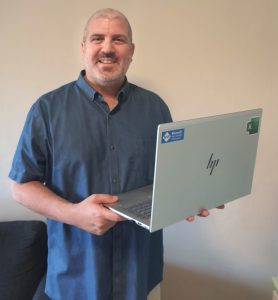 ני שלומי פוסטלניק, Microsoft MVP, מומחה Excel ו-Power BI, עם יותר מ-35 שנות ניסיון בעבודה עם אקסל ובהדרכות לארגונים.
להדרכות פנים ארגוניות, פתרונות אקסל, Power BI או מידע נוסף על ערכת UNIQUE: