היום אנחנו צוללים לתוך אחד השינויים המשמעותיים ביותר בעולם הגיליונות האלקטרוניים בשנים האחרונות: השילוב של Claude ישירות בתוך Microsoft Excel. אם עד היום הייתם רגילים להעתיק נתונים לצ'אטבוט חיצוני, לשטח את הנוסחאות ולקבל תשובה כללית, המהפכה הזו תשנה לכם את צורת העבודה מקצה לקצה.
התוסף של Claude לאקסל הופך את הבינה המלאכותית מיועץ חיצוני לשותף פעיל (Collaborator) שחי בתוך הגיליון, קורא את כל הטאבים, מבין את מערכות היחסים בין התאים ומסוגל לבנות מודלים פיננסיים שלמים מאפס. במאמר מקיף זה, נלמד איך להתקין את המערכת, מהן היכולות המדהימות שלה, ממה כדאי להיזהר ואיך שומרים על פרטיות המידע הארגוני.
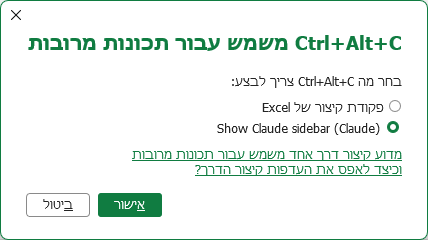
קיצור מקלדת לחשיפת חלון קלוד CTRL+ALT+C
מדריך התקנה: איך מחברים את Claude ל-Excel?
חשוב לדעת ש-Claude ב-Excel אינו "מאקרו" פשוט, אלא תוסף רשמי (Add-in) של חברת Anthropic הזמין בחנות האפליקציות של מיקרוסופט.
דרישות קדם
לפני שמתחילים, ודאו שיש לכם:
- מנוי בתשלום: נכון לתחילת 2026, התוסף זמין למשתמשי תוכניות Pro, Max, Team ו-Enterprise בלבד.
- גרסת אקסל: תמיכה ב-Microsoft Excel (שולחן עבודה או אינטרנט), בדרך כלל בגרסת 2016 ומעלה.
שלבי ההתקנה למשתמש הפרטי
- פתחו את אקסל ועברו ללשונית Insert (הוספה) או Home (בית).
- לחצו על Add-ins (תוספות) וחפשו ב-Marketplace את המונח "Claude by Anthropic for Excel".
- לחצו על "Get it now" או "Add" להתקנת התוסף.
- התוסף יופיע כסמל בסרגל הכלים שלכם. לחצו עליו והזדהו עם פרטי חשבון ה-Claude שלכם.
התקנה לארגונים (מנהלי IT)
מנהלי מערכת יכולים לפרוס את התוסף באופן ריכוזי דרך ה-Microsoft 365 Admin Center תחת תפריט Settings > Integrated apps. במידה וחנות האפליקציות חסומה בארגון, ניתן לבצע התקנה ידנית באמצעות קובץ Manifest (XML) ייעודי.
טיפ למקצוענים: לאחר ההתקנה, זכרו את קיצור הדרך Ctrl+Alt+C (בווינדוס) או Control+Option+C (במק) לפתיחה מיידית של סרגל הצד.
מה Claude מסוגל לעשות בתוך האקסל שלכם?
הכוח האמיתי של Claude ב-Excel טמון בהבנת ההקשר (Context Awareness). הוא לא רק רואה ערכים, הוא מבין את הלוגיקה של המודל כולו.
1. ניתוח ואודיט של מודלים קיימים
קיבלתם גיליון עם 50 טאבים ואלפי נוסחאות מאנליסט שעזב? Claude יכול למפות לכם אותו בשניות. תוכלו לבקש ממנו:
- "הסבר מה הנוסחה בתא הזה עושה בשפה פשוטה".
- "מצא את המקור של שגיאת #REF! ועקוב אחר שרשרת התלות בין הגיליונות".
- המערכת תספק ציטוטים לחיצים (Cell-level citations) שיפנו אתכם בדיוק לתאים ששימשו לחישוב, מה שמאפשר אימות מהיר של התוצאות.
2. בניית מודלים פיננסיים מאפס
במקום לבנות נוסחה-נוסחה, Claude יכול להקים שלד של מודל שלם בתוך דקות. הוא מכיר תבניות מקובלות כמו:
- מודל "שלושת הדוחות" (רווח והפסד, מאזן ותזרים מזומנים) המקושרים דינמית.
- הערכות שווי בשיטת DCF או מודלי LBO מורכבים.
- תכנון תרחישי "מה-אם" (Base/Upside/Downside) וניתוחי רגישות.
3. ניקוי נתונים חכם (Data Cleaning)
אחת המשימות הסיזיפיות ביותר באקסל היא סידור נתונים גולמיים. Claude מבצע זאת באמצעות "Fuzzy Matching":
- איחוד שמות: הוא יבין ש-"Apple" ו-"Apple Inc" הם אותו ספק.
- נרמול פורמטים: המרה אוטומטית של תאריכים מפורמטים שונים לפורמט ISO אחיד (YYYY-MM-DD).
- פיצול נתונים: לקחת עמודת כתובת אחת ולפצל אותה לרחוב, עיר ומדינה בצורה חכמה.
4. חילוץ נתונים מ-PDF ישירות לגיליון
תוכלו להעלות קובץ PDF (כמו חשבונית או דוח שנתי) לסרגל הצד של Claude בתוך אקסל, והוא יחלץ את הטבלאות מתוכו וימלא אותן בתאי הגיליון לפי הפורמט שביקשתם.
5. בינה ויזואלית ודשבורדים
Claude מסוגל להמליץ על סוג התרשים המתאים ביותר לנתונים (למשל תרשים Waterfall לניתוח מניעי רווח) ולבנות אותו עבורכם. הוא אף יכול ליצור דשבורדים אינטראקטיביים הכוללים סלייסרים (Slicers) וכפתורי ניווט.
מה Claude לא מסוגל לעשות (נכון להיום)?
כדי לא להתאכזב, חשוב להכיר את המגבלות הטכניות של גרסת הבטא הנוכחית.
- אין הרצה ישירה של VBA/Macros: Claude אמנם מצטיין בכתיבת קוד VBA, אך התוסף עצמו לא יכול להריץ את הקוד בתוך אקסל. עליכם להעתיק את הקוד ידנית לעורך ה-VBA (Alt+F11).
- חוסר תמיכה ב-Power Query ו-Power Pivot: נכון לעכשיו, Claude לא יכול לקרוא או לעבד נתונים המנוהלים בתוך מודל הנתונים של אקסל או דרך חיבורי Power Query חיצוניים.
- העדר זיכרון בין הפעלות: בכל פעם שתסגרו ותפתחו מחדש את התוסף, תתחיל שיחה חדשה. היסטוריית הצ'אט אינה נשמרת בתוך קובץ האקסל.
- מגבלת שורות: בגיליונות ענק (מעל 120,000 שורות), ביצועי המערכת עלולים להידרדר משמעותית.
האם קלוד יכול ליצור מידול נתונים בPower Pivot , ליצור קשרים טבלאיים? לקחת טבלה גדולה ולפרק אותה ולבנות מודל נתונים עם טבלאות FACT וטבלאות DIMENTION?
נכון לתחילת שנת 2026, ל-Claude בתוך Excel (בגרסת התוסף/Add-in) יש מגבלות בכל הנוגע לעבודה ישירה בתוך סביבת ה-Power Pivot. התוסף אינו תומך ב-Power Pivot, ב-Power Query או ביצירת קשרים בתוך מודל הנתונים (Data Model) של אקסל באופן אוטומטי.
יחד עם זאת, Claude יכול לסייע לך בתהליך המידול בדרכים עקיפות המבוססות על יכולות הניתוח והכתיבה שלו:
- ייעוץ ותכנון מבני: Claude מסוגל לנתח את הנתונים בגיליון ולהמליץ בשפה טבעית כיצד לפרק טבלה גדולה לטבלאות FACT (עובדות) ו-DIMENSION (ממדים) בצורה שתשרת את הניתוח העסקי שלך.
- הכנת נתונים (Data Munging): הוא מצטיין בביצוע שלבי הניקוי המקדימים למידול, כגון פיצול עמודות מורכבות (כמו כתובות), הסרת כפילויות, נרמול פורמטים ואיחוד שמות ישויות שמופיעים בצורות שונות (Fuzzy Matching).
- כתיבת קוד וסקריפטים: Claude יכול לנסח עבורך שלבי טרנספורמציה בשפת M (עבור Power Query) או קודי VBA לביצוע הפירוק של הטבלאות, אך עליך להעתיק ולהריץ את הקוד ידנית בעורכי הקוד המתאימים באקסל, שכן התוסף אינו תומך בהרצה ישירה שלהם.
- בניית מודלים מבוססי נוסחאות: בעוד שהוא לא בונה קשרים ב-Power Pivot, Claude מסוגל להקים מודלים מורכבים המקושרים באמצעות נוסחאות דינמיות בין טאבים שונים, מה שמאפשר יצירת מבנה היררכי בתוך הגיליון עצמו.
לסיכום, Claude פועל כ**"ארכיטקט מערכות"** שיכול לתכנן את המודל ולספק את הקוד לביצועו, אך הפעולה הטכנית של הגדרת הקשרים בתוך ממשק ה-Power Pivot עדיין דורשת התערבות ידנית של המשתמש.
אבטחה ופרטיות למשתמשים ארגוניים
שימוש ב-AI על נתונים רגישים דורש זהירות רבה. Anthropic ומיקרוסופט הטמיעו מספר מנגנוני הגנה, אך האחריות הסופית היא על המשתמש.
- סיווג נתונים (Classification): הכלל הראשון הוא לעולם לא לשלוח נתונים המסווגים כ"מוגבלים" (Restricted), כמו מספרי תעודות זהות, פרטי שכר אישיים או מידע רפואי ל-AI.
- אנונימיזציה (Redaction): לפני העלאת נתונים, מומלץ להשתמש ב"מאקרו של ערפול" שיחליף שמות אמיתיים במזהים סינתטיים (למשל, Employee_001).
- עבודה עם דגימות (Sampling): מומלץ להעלות ל-Claude דגימה של 50-200 שורות בלבד לצורך בניית הלוגיקה, ואז להדביק את הנוסחאות בחזרה בגיליון המלא באופן מקומי.
- סיכוני "הזרקת פרומפטים" (Prompt Injection): היזהרו משימוש ב-Claude על גיליונות שהורדו מהאינטרנט או הגיעו ממקור לא מהימן. קבצים אלו עלולים להכיל הוראות זדוניות מוסתרות בתאים שינסו לגרום ל-AI "לגנוב" מידע.
- מדיניות מחיקה: בתוכניות עסקיות, Anthropic מוחקת את הקלט והפלט מהשרתים שלה תוך 30 יום כברירת מחדל.
ההבדלים בין Claude לבין Microsoft Copilot
רבים שואלים: למה להשתמש בתוסף חיצוני כשיש למיקרוסופט את Copilot?
- שקיפות: Claude מספק ציטוטים לחיצים ברמת התא, בעוד Copilot פועל לעיתים קרובות כ"קופסה שחורה" שקשה יותר לבקר.
- עבודה מקומית: Copilot דורש שהקובץ יישמר ב-OneDrive ושה-Auto-save יהיה מופעל. Claude תומך בעבודה על קבצים מקומיים לחלוטין.
- מורכבות פיננסית: המודל שמאחורי Claude (במיוחד Opus 4.5/4.6) נחשב למתקדם יותר בפתרון בעיות לוגיות סבוכות ובניית מודלים רב-שכבתיים.
הפיכת דוחות סטטיים (נתונים "מתים" ללא נוסחאות) למודלים דינמיים ופונקציונליים
השימוש ב-Claude בתוך Excel מאפשר להפוך דוחות סטטיים (נתונים "מתים" ללא נוסחאות) למודלים דינמיים ופונקציונליים באמצעות בנייה אוטומטית של קשרי גומלין ונוסחאות פעילות. במקום להזין ידנית ערכים לתוך תאים, Claude בונה את המודל כך ששינוי בנתון אחד (כמו הנחת צמיחה) מעדכן אוטומטית את כל יתר חלקי הגיליון.
כדי לבצע את ההמרה הזו, ניתן לעקוב אחר השלבים והטכניקות הבאות:
1. הזנת נתונים ממקורות סטטיים
Claude מסוגל לקבל מידע גולמי ולהפוך אותו לתשתית של מודל.
- חילוץ מ-PDF: ניתן להעלות קובצי PDF סטטיים, כמו דוחות כספיים או חשבוניות, ו-Claude יחלץ את הטבלאות מתוכם ישירות לתוך תאי האקסל.
- טרנספורמציה מ-CSV: Claude יכול לקחת קובץ CSV פשוט ולהפוך אותו לחוברת עבודה מורכבת הכוללת נוסחאות, דוחות ומצגות.
2. בניית מבנה המודל באמצעות פרומפטים
כדי שהדוח יהפוך למודל דינמי, יש להנחות את Claude ליצור נוסחאות ולא ערכים קשיחים (Hardcoded).
- קישור דוחות: ניתן לבקש מ-Claude לבנות מודל "שלושת הדוחות" (רווח והפסד, מאזן ותזרים מזומנים), והוא יקשר ביניהם באופן אוטומטי כך שהם יזינו זה את זה.
- הגדרת הנחות יסוד: מומלץ לבקש מ-Claude ליצור "טאב הנחות" (Assumptions) שבו כל שינוי בפרמטר (כמו ריבית או שיעור נטישה) יקרין על כל המודל.
- פרומפט לדוגמה: "הפוך את דוח המכירות הסטטי הזה למודל חיזוי ל-12 חודשים, שבו שינוי באחוז הצמיחה בתא B2 מעדכן את כל התחזית".
3. שימור והגדרת תלויות (Dependencies)
היכולת המרכזית של Claude היא הבנה הוליסטית של הקשרים בין התאים.
- preservation of dependencies: בעת עדכון הנחות, Claude מוודא שהנוסחאות הקיימות בגיליון נשמרות ואינן נשברות.
- מיפוי תלויות: ניתן לבקש מ-Claude למפות את זרימת הנתונים בגיליון כדי לוודא שכל הפלט הסטטי לשעבר מחובר כעת למקורות המידע הנכונים.
4. אוטומציה של סיכומים דינמיים
Claude יכול להפוך רשימות נתונים ארוכות לכלים ניהוליים מתקדמים.
- טבלאות ציר ותרשימים: הוא מסוגל ליצור טבלאות ציר (Pivot Tables) ותרשימים אינטראקטיביים שמתעדכנים ברגע שהנתונים הגולמיים משתנים.
- ניתוח סטיות (Variance Analysis): ניתן להפוך השוואה סטטית בין תקציב לביצוע למודל דינמי המנתח את הגורמים לסטיות ומציג אותם בגרפים כמו Waterfall.
5. בדיקה ותיקוף המודל
לאחר ההמרה, חשוב לוודא שהדינמיות אכן פועלת כראוי.
- שינוי הנחות לבדיקה: שנו נתון בטאב ההנחות ובדקו אם Claude עדכן את התוצאות הסופיות; Claude יסמן בצהוב כל תא שהשתנה כדי להקל על הבקרה.
- איתור ערכים סטטיים: ניתן לבקש מ-Claude: "מצא את כל התאים שבהם הערכים הוזנו ידנית במקום להשתמש בנוסחה מקושרת".
כיצד פועל מצב ה-Agent החדש בתוך אקסל?
מצב ה-Agent (סוכן) החדש של Claude בתוך Excel מייצג קפיצת מדרגה טכנולוגית, שבה הבינה המלאכותית הופכת מיועץ חיצוני המשיב בצ'אט למשתתף פעיל וחצי-אוטונומי שעובד ישירות על גבי תאי הגיליון. במקום שהמשתמש ינהל "מיקרו-צעדים" של הנדסת פרומפטים, הוא הופך למנהל פרויקטים המגדיר את היעד הסופי ומאשר את תוכנית העבודה שהסוכן מציע.
להלן פירוט אופן הפעולה והיכולות של מצב זה:
1. ביצוע ישיר בגיליון (Direct Execution)
ההבדל המהותי ביותר בין המצב הרגיל למצב הסוכן הוא מיקום הביצוע. בעוד שבמצב צ'אט Claude עשוי לספק תשובות טקסטואליות או קובץ להורדה, במצב Agent הוא מבצע את העבודה "בצד שמאל" – כלומר, בתוך חוברת העבודה הפתוחה. הסוכן מסוגל:
- לבנות מבנים שלמים: יצירת טבלאות, הזנת נוסחאות פעילות והפקת תרשימים באופן מיידי על סמך פקודה אחת בשפה טבעית.
- אוטונומיה מבוקרת: הסוכן יכול לתכנן פרויקט מורכב (כמו בניית מודל פיננסי רב-שכבתי), לפצל אותו לתתי-משימות ולבצע אותן ברקע בזמן שהמשתמש מתמקד באסטרטגיה.
2. הפעלה והגדרות טכניות
הגישה למצב הסוכן מתבצעת דרך ממשק Microsoft 365 Copilot (בגרסאות התומכות בשילוב Claude):
- תהליך ההפעלה: בסרגל הצידי של Copilot, המשתמש נכנס לתפריט ה"כלים" (Tools), בוחר ב-Agent Mode ולאחר מכן בוחר במודל של Claude (כמו Opus 4.6 או Sonnet 4.6) מתוך רשימת המודלים.
- דרישות ניהול (IT): בארגונים, על מנהל המערכת להגדיר את Anthropic כ"מעבד משנה" (Sub-processor) במרכז הניהול של Microsoft 365 כדי לאפשר לסוכן לפעול ולגשת לנתונים.
3. יכולות מחקר וחיבור לנתונים חיצוניים
מצב הסוכן מרחיב את גבולות הגיליון הסטטי:
- גישה לאינטרנט: הסוכן מסוגל לגשת לנתונים מהאינטרנט בזמן אמת כדי לאכלס את הגיליון במידע עדכני, כגון סטטיסטיקות שוק, נתוני שוק או מידע תיירותי (למשל, בניית לוח משחקים למונדיאל כולל דירוגי נבחרות ואטרקציות בערים המארחות).
- הבנת הקשר הוליסטית: הסוכן תופס את חוברת העבודה כמערכת אחת. הוא מסוגל לעבור בין עשרות טאבים, לעקוב אחר שרשראות תלות של נוסחאות ולזהות חריגות בנתונים ללא צורך בהנחיות מפורטות לכל תא ותא.
4. בקרה, בטיחות ושקיפות (Human-in-the-loop)
כדי למנוע שגיאות או שינויים לא רצויים, המערכת כוללת מנגנוני הגנה מובנים:
- מצב "Ask before edits": כברירת מחדל, Claude יבקש את אישור המשתמש לפני ביצוע שינויים פיזיים בערכי הגיליון, מה שמאפשר בקרה על הלוגיקה לפני יישומה.
- תיעוד ב-Claude Log: כל פעולה שהסוכן מבצע מתועדת בטאב ייעודי (אם הופעל בהגדרות), המאפשר למשתמש לעקוב בדיוק אחרי היסטוריית השינויים והפעולות שננקטו.
- ציטוטים ברמת התא: כאשר הסוכן מסביר את פעולותיו, הוא מספק הפניות לחיצות לתאים המדויקים ששימשו אותו, מה שמאפשר אימות (Auditing) מהיר של הנתונים והנוסחאות.
5. הבדלים בין המודלים במצב Agent
- Sonnet 4.6: משמש כ"סוס עבודה" למשימות יומיומיות מהירות כמו עדכון תקציבים, ניקוי נתונים וניתוח סטיות.
- Opus 4.6: מיועד למשימות כבדות הדורשות "חשיבה מורחבת" (Extended Thinking), כגון בניית מודלים פיננסיים מורכבים מאפס המקושרים בין גיליונות מרובים.
מה ההבדל בין מודל Sonnet למודל Opus?
ההבדלים העיקריים בין המודלים Sonnet ל-Opus בתוך סביבת האקסל (במיוחד בגרסאות 4.6 העדכניות) מתמקדים ברמת הבינה, המורכבות ומהירות הביצוע, כאשר כל מודל מיועד לסוג אחר של משימות פיננסיות.
להלן השוואה בין המודלים כפי שמופיעה במקורות:
1. מודל Sonnet 4.6 — ה"סוס" לעבודה יומיומית (Daily Driver)
מודל זה נחשב למאוזן ביותר ומיועד לביצוע מהיר של משימות שגרתיות.
- תפקיד: פועל כ"אנליסט בכיר" – מסוגל לטפל בכ-80% מהמשימות היומיומיות של אנשי FP&A.
- שימושים עיקריים: עדכון תקציבים, ניתוח סטיות (Variance Analysis), ניקוי נתונים, סיווג עסקאות וחיזוי פשוט.
- מהירות: המודל המהיר ביותר מבין השניים, עם זמן ביצוע ממוצע של 2–5 דקות למשימה.
- יתרון: יעילות גבוהה במשימות שאינן דורשות חשיבה אסטרטגית רב-שכבתית.
2. מודל Opus 4.6 — ה"מוח" למשימות כבדות (Heavy Lifter)
זהו המודל המתקדם והחזק ביותר של Anthropic, המותאם לפתרון בעיות לוגיות סבוכות.
- תפקיד: מיועד למשימות הדורשות רמת ריזונינג (Reasoning) גבוהה והבנה של קשרים מורכבים בין גיליונות מרובים.
- שימושים עיקריים: בניית מודלים פיננסיים מורכבים מאפס (כמו מודל "שלושת הדוחות"), הערכות שווי DCF רב-שכבתיות, תכנון תרחישים אסטרטגי ובניית מודלי LBO.
- חשיבה מורחבת: תומך במצב "Extended Thinking", המאפשר למודל להקדיש זמן רב יותר לניתוח פנימי לפני מתן התשובה כדי למנוע טעויות במודלים רגישים.
- מהירות: איטי יותר באופן משמעותי בשל מורכבות החישוב, עם זמן ביצוע ממוצע של 8–15 דקות.
סיכום ההבדלים בממשק האקסל
| מאפיין | Sonnet 4.6 | Opus 4.6 |
|---|---|---|
| מהירות | מהירה מאוד (2-5 דקות) | איטית (8-15 דקות) |
| רמת הבנה | משימות שגרתיות וניקוי | מודלים רב-שכבתיים מורכבים |
| חשיבה (Reasoning) | רגילה | גבוהה ("חשיבה מורחבת") |
| מקרה בוחן אידיאלי | ניתוח חריגות בתקציב | בניית מודל DCF מאפס |
טיפ למשתמשים: ניתן לעבור בין המודלים הללו ישירות בתוך התוסף (Add-in) של אקסל בהתאם למורכבות המשימה שעל הפרק. עבור פרויקטים אסטרטגיים שבהם הדיוק קריטי מהמהירות, מומלץ להשתמש ב-Opus.
איך Claude מסייע בניקיון וסטנדרטיזציה של נתונים?
Claude מסייע בניקוי וסטנדרטיזציה של נתונים ב-Excel על ידי אוטומציה של פעולות "סיזיפיות" (Data Munging) שגוזלות בדרך כלל זמן רב מאנליסטים. המערכת מסוגלת לזהות באופן יזום בעיות בגיליון כמו נתונים חסרים, כפילויות ופערי התאמה (Reconciliation gaps).
להלן הדרכים המרכזיות שבהן Claude מבצע ניקוי וסטנדרטיזציה:
- נרמול וסטנדרטיזציה של פורמטים: Claude יכול להמיר תאריכים מפורמטים שונים לפורמט אחיד (כמו YYYY-MM-DD), לתקן שגיאות כתיב ולנרמל מספרי טלפון לפורמט בינלאומי. הוא מסוגל גם לפצל עמודות מורכבות, כמו כתובת מלאה, לעמודות נפרדות עבור רחוב, עיר, מדינה ומיקוד.
- איחוד ישויות (Fuzzy Matching): המערכת משתמשת בהבנת הקשר כדי לזהות ששמות שונים מייצגים את אותה ישות, למשל איחוד של "Apple", "Apple Inc" ו-"APPLE" לשם אחיד אחד. כחלק מכך, הוא יכול להסיר סיומות תאגידיות כמו Inc או LLC מרשימות ספקים.
- טיפול בטקסט וברווחים: Claude מתקן עקביות בשימוש באותיות רישיות (Capitalization), מסיר רווחים מיותרים (Trim whitespace) ומנקה תווים שאינם ניתנים להדפסה שהגיעו מייצוא של מערכות ERP.
- ניהול כפילויות וערכים חסרים: המערכת מאתרת ומסירה שורות כפולות על סמך לוגיקה מורכבת (כמו שמירת הערך העדכני ביותר בלבד) ומסוגלת להשלים ערכים חסרים על בסיס דפוסים הקיימים בנתונים.
- סיווג אוטומטי: Claude יכול לקחת נתונים גולמיים, כמו תיאורי עסקאות בנקאיות, ולסווג אותם לקטגוריות הוצאה מוגדרות מראש או לתייג משוב לקוחות לפי נושאים וסנטימנט.
- יצירת תהליכי עבודה חוזרים: מעבר לתיקון חד-פעמי, Claude יכול לנסח סקריפטים של Power Query (שפת M) או Office Scripts המאפשרים לבצע את אותו תהליך ניקוי על נתונים חדשים שייכנסו למערכת בעתיד.
בעת ביצוע שינויים בגיליון, Claude מקפיד על שקיפות ומסמן בצהוב את כל התאים ששונו, מה שמאפשר למשתמש לבקר את התוצאות לפני אישורן הסופי.
סיכום וטיפים אחרונים
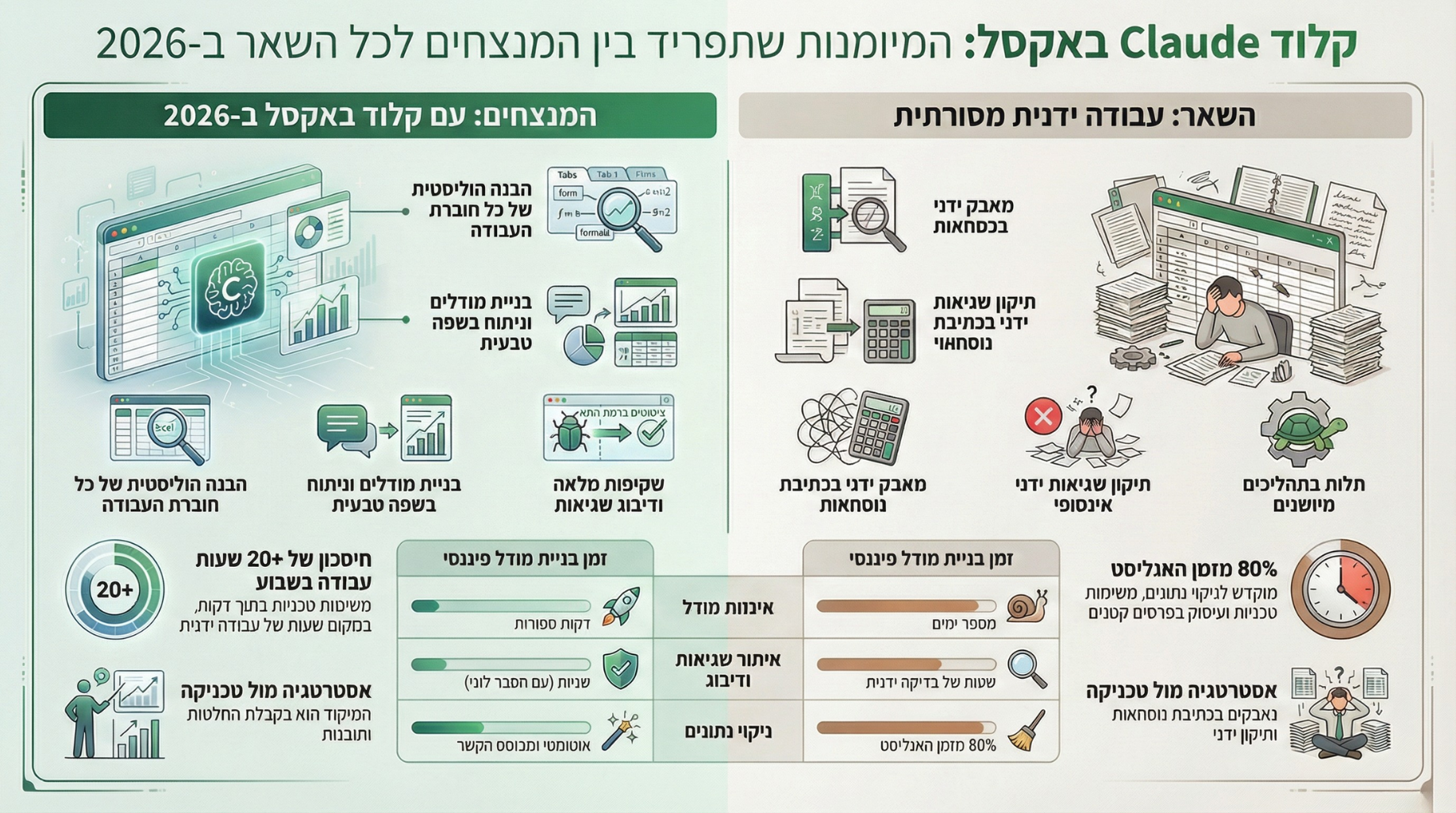
שילוב Claude באקסל הופך אתכם מ"בוני נוסחאות" ל**"ארכיטקטים של מידע"**. הערך שלכם כבר לא נמדד ביכולת לזכור את התחביר של VLOOKUP, אלא ביכולת שלכם להבין את המבנה האסטרטגי של הנתונים ולנהל את ה-AI להשגת התוצאה הנכונה.
שלושה צעדים לשיפור התוצאות:
- היו ספציפיים: במקום "תקן את הגיליון", אמרו "בדוק את הנוסחה בתא B14 בטאב 'הכנסות', היא לא מתחשבת בהנחות של טאב 'קלט'".
- בקשו הסבר לפני ביצוע: תמיד שאלו "מה אתה מתכנן לשנות ולמה?" לפני שתאשרו ל-Claude לערוך את הנתונים.
- השתמשו ביומן שינויים: הפעילו בהגדרות את האפשרות "Session logging". Claude ייצור טאב חדש בשם "Claude Log" שמתעד כל פעולה ופעולה שבוצעה, מה שמאפשר בקרה מלאה.
ברוכים הבאים לעידן ה-AI באקסל. הגיע הזמן להפסיק לעבוד בשביל הגיליון, ולתת לגיליון להתחיל לעבוד בשבילכם!.