רוצים להקשיב לפודקסט בנושא?
מבוא: הסוד של אקסל – זמן הוא לא מה שחשבתם
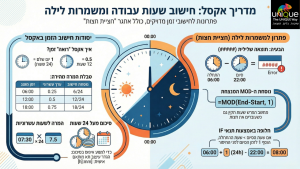
חישוב זמנים באקסל עשוי להיראות פשוט במבט ראשון, אך הוא הופך מהר מאוד לכאב ראש ברגע שנתקלים במשמרות לילה שחוצות את חצות או בסיכומי שעות שעוברים את ה-24 שעות. המפתח להצלחה הוא הבנה של האופן שבו אקסל "רואה" זמן.
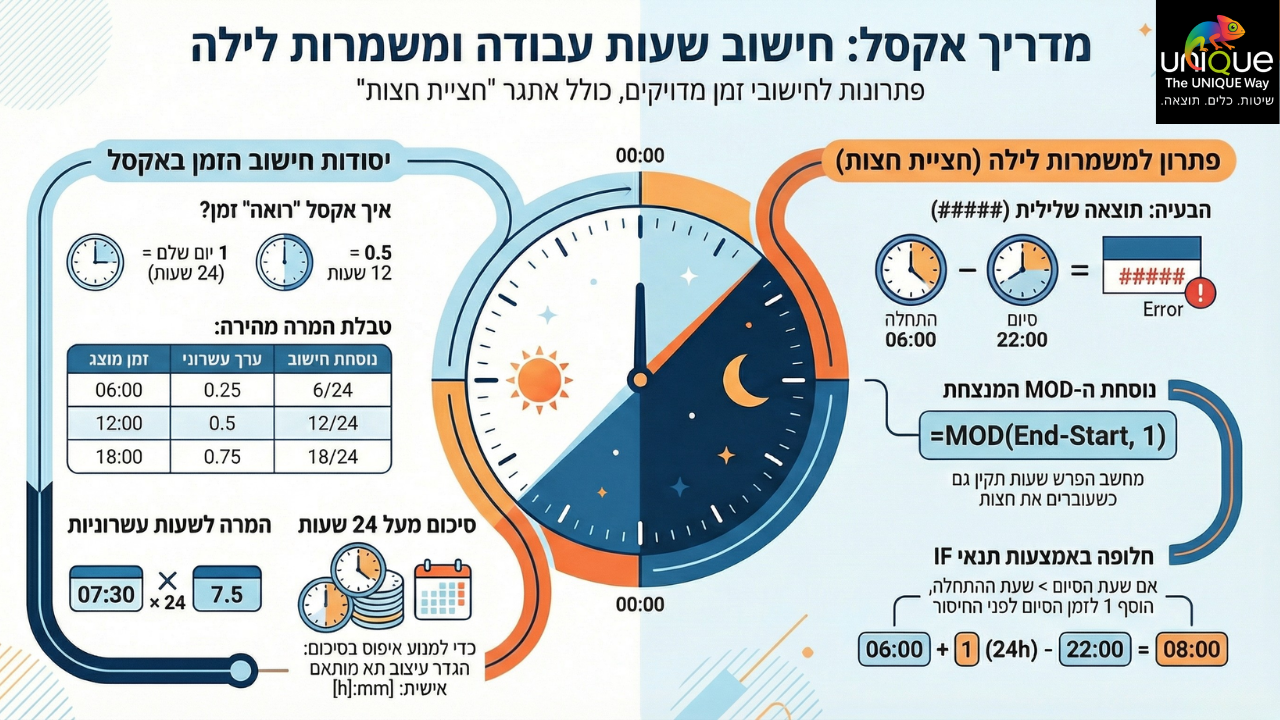
בניגוד לתפיסה האינטואיטיבית שלנו, אקסל לא שומר שעות ודקות כטקסט, אלא כמספרים עשרוניים המייצגים חלקים של יממה שלמה. זו הסיבה שחיסור פשוט בין שעות עשוי להחזיר תוצאה מוזרה אם לא מגדירים את עיצוב התא נכון.
עקרון הבסיס: מספר שלם אחד מייצג יום אחד:
- המספר 1 מייצג יום שלם (24 שעות)
- 0.5 מייצג חצי יום (12:00 בצהריים)
- 0.25 מייצג רבע יום (06:00 בבוקר)
- 0.041667 מייצג שעה אחת (1/24)
טבלת המרה: זמן לערך עשרוני
| זמן מוצג | ערך עשרוני | חישוב |
| 00:00 | 0 | 0/24 |
| 06:00 | 0.25 | 6/24 |
| 12:00 | 0.5 | 12/24 |
| 18:00 | 0.75 | 18/24 |
| 23:59 | 0.99931 | 23.983/24 |
האתגר הגדול: חציית חצות (משמרות לילה)
זוהי הבעיה הנפוצה ביותר: עובד התחיל ב-22:00 וסיים ב-06:00 למחרת. חיסור פשוט (סיום פחות התחלה) ייתן תוצאה שלילית, ואקסל יציג שורת סולמיות (#######).
למה זה קורה? מערכת התאריכים הרגילה של אקסל (מערכת 1900) אינה תומכת בזמנים שליליים. כאשר מחסרים 22:00 מ-06:00, מקבלים ערך שלילי (-0.667), ואקסל לא יודע איך להציג אותו.
דוגמה לבעיה
| שעת התחלה | שעת סיום | נוסחה פשוטה | תוצאה |
| 22:00 | 06:00 | =B2-A2 | ####### ❌ |
הפתרון המומלץ: פונקציית MOD
הדרך האלגנטית והיעילה ביותר לפתור זאת היא שימוש בפונקציית ה-MOD, שמחזירה את השארית מחילוק ב-1. היא הופכת תוצאות שליליות לחיוביות באופן אוטומטי.
=MOD(סיום-התחלה,1)
הסבר: פונקציית MOD מחזירה את השארית של חלוקה. כאשר מחלקים ב-1 (יום שלם), אנחנו מקבלים את החלק העשרוני בלבד, מה שאומר שערכים שליליים יהפכו לחיוביים. נוסחה זו תעבוד בצורה מושלמת גם עבור משמרות יום רגילות וגם עבור משמרות שחוצות את חצות.
| שעת התחלה | שעת סיום | נוסחה | תוצאה |
| 22:00 | 06:00 | =MOD(B2-A2,1) | 08:00 ✓ |
| 23:30 | 07:30 | =MOD(B3-A3,1) | 08:00 ✓ |
פתרון חלופי: שימוש ב-IF
פתרון אלטרנטיבי שבודק אם הסיום קטן מההתחלה (כלומר, עבר חצות), ואם כן – להוסיף 1 (יום שלם) לחישוב:
=IF(סיום<התחלה,1+סיום-התחלה,סיום-התחלה)
פונקציות זמן שחובה להכיר
אקסל מציע מגוון פונקציות שמקלות על עבודה עם זמנים. הכרת הפונקציות האלה תחסוך לכם המון זמן וטעויות:
1. TIME – בניית ערך זמן
הפונקציה TIME(hour, minute, second) מאפשרת לבנות ערך זמן מתוך מספרים שלמים. שימושי במיוחד להוספת זמן קבוע.
דוגמה: הוספת 30 דקות הפסקה:
=A2 + TIME(0,30,0)
2. HOUR / MINUTE / SECOND – חילוץ רכיבי זמן
פונקציות אלה מחלצות את השעה, הדקות או השניות מתוך תא זמן נתון.
דוגמה: אם בתא A1 יש 14:35:20:
- =HOUR(A1) → 14
- =MINUTE(A1) → 35
- =SECOND(A1) → 20
3. TIMEVALUE – המרת טקסט לזמן
הפונקציה TIMEVALUE ממירה טקסט שנראה כמו זמן (למשל "14:30") לערך זמן שאקסל יכול לחשב.
=TIMEVALUE("14:30")
4. INT – חילוץ התאריך בלבד
הפונקציה INT שימושית לחילוץ התאריך בלבד מתוך תא המכיל גם תאריך וגם שעה.
דוגמה: אם בתא A1 יש 15/02/2026 14:30:
=INT(A1) → 15/02/2026
המרה לשכר: שעות עשרוניות מול שעות שעון
טעות נפוצה מאוד! רבים מנסים להכפיל את שעת העבודה (למשל 08:30) ישירות בתעריף השעתי (למשל 100 ש"ח). אקסל יכפיל את ה-100 בערך העשרוני של השעה (0.354), ותקבלו תוצאה שגויה לחלוטין (35.4 במקום 850).
הפתרון: כדי לקבל את מספר השעות כמספר עשרוני (למשל 8.5), עליכם להכפיל את הזמן ב-24.
שעות_עשרוניות = MOD(סיום-התחלה,1) * 24
שכר = שעות_עשרוניות * תעריף_שעתי
חשוב! אל תשכחו לשנות את עיצוב התא של השעות העשרוניות ל"מספר" רגיל (לא פורמט זמן).
| התחלה | סיום | שעות | תעריף | שכר |
| 08:00 | 16:30 | 8.5 | 100 | 850 ₪ |
איך להציג יותר מ-24 שעות?
כאשר סוכמים שעות (למשל סך שעות חודשי), אקסל "מתאפס" בכל פעם שהוא מגיע ל-24 שעות ומציג רק את השארית. למשל, אם סכמתם 26 שעות, אקסל יציג 02:00 במקום 26:00.
הפתרון: עיצוב תאים מותאם אישית
- לחצו קליק ימני על התא > עיצוב תאים (Format Cells)
- בחרו בלשונית מספר > מותאם אישית (Custom)
- הקלידו את הקוד: [h]:mm
הסוגריים המרובעים סביב ה-h מורים לאקסל להציג שעות מצטברות מעבר ל-24.
טיפ של אלופים: עבודה עם חותמות זמן מלאות
הדרך הבטוחה ביותר למנוע טעויות בחישובים ארוכים היא להזין בתוך התא גם את התאריך וגם את השעה (למשל: 15/02/2026 22:00).
בשיטה זו, חיסור פשוט תמיד ייתן את התוצאה המדויקת, גם אם המשמרת נמשכה 3 ימים! לא צריך MOD, לא צריך IF – פשוט חיסור רגיל.
=(תאריך_סיום_ושעה – תאריך_התחלה_ושעה) * 24
יתרון נוסף: ניתן לבצע חישובים סטטיסטיים מורכבים, לסנן לפי תקופות, ולהימנע לחלוטין מבעיית חציית חצות.
חישוב משמרות: דוגמאות מעשיות
דוגמה 1: חישוב שעות משמרת עם הפסקה
נניח שעובד עובד משמרת 22:00-06:00 עם הפסקה של 30 דקות. כיצד נחשב את סך השעות ששולמו?
=(MOD(סיום-התחלה,1) – TIME(0,30,0)) * 24
כאשר:
- התחלה = 22:00
- סיום = 06:00
- הפסקה = TIME(0,30,0)
התוצאה: 7.5 שעות
דוגמה 2: שכר משמרת עם תוספות לילה
לעיתים צריך לחשב שכר שונה לשעות לילה (למשל, 22:00-06:00 משולמות ב-150%). הנה דוגמה:
שעות_לילה = MOD(MIN(סיום,TIME(6,0,0))-MAX(התחלה,TIME(22,0,0)),1)*24
שכר_לילה = שעות_לילה * שכר_שעה * 1.5
פורמטים מיוחדים לזמן
הבחירה בפורמט הנכון חיונית לתצוגה נכונה של התוצאות:
| פורמט | תצוגה | שימוש |
| h:mm | 7:30 | זמן רגיל (עד 24 שעות) |
| [h]:mm | 31:30 | שעות מעל 24 (סיכומים) |
| h:mm AM/PM | 7:30 PM | פורמט 12 שעות |
| [m] | 450 | סה"כ דקות |
טעויות נפוצות ופתרונות
1. תצוגה של ########
בעיה: התא מציג סימני #### במקום זמן.
סיבה: התא צר מדי, או שהערך שלילי (מערכת 1900 לא תומכת בזמנים שליליים).
פתרון: הרחב את העמודה, או השתמש ב-MOD() לטיפול בזמנים שליליים.
2. סכום שעות מציג ערך מוזר
בעיה: סכמת 8+8+8 שעות וקיבלת 0:00 או ערך מוזר.
סיבה: פורמט הזמן מוגבל ל-24 שעות.
פתרון: שנה את הפורמט ל-[h]:mm שמאפשר שעות מעל 24.
3. הנוסחה מחזירה ערך עשרוני במקום זמן
בעיה: קיבלת 0.3125 במקום 7:30.
פתרון: שנה את פורמט התא לזמן (Format Cells > Time) או h:mm.
טיפים ושיטות עבודה מומלצות
- השתמש תמיד ב-MOD() כאשר יש סיכוי לחציית חצות – זה הפתרון הפשוט והיעיל ביותר.
- עבוד עם תאריך+שעה מלא למשמרות ארוכות – זה מבטל לחלוטין את בעיית חציית חצות.
- הוסף עמודת עזר לחישובי ביניים – עדיף לפצל נוסחה מורכבת למספר שלבים פשוטים.
- השתמש בפורמט [h]:mm לסיכומים – כך תוכל לראות סה"כ שעות מעל 24.
- זכור להכפיל ב-24 לחישובי שכר – זו הטעות הנפוצה ביותר!
- בדוק תמיד מקרי קצה – בדוק משמרות בחצות בדיוק (00:00), משמרות של 24 שעות, ומשמרות קצרות.
דיאגרמת זרימה: בחירת הנוסחה הנכונה
השתמש בדיאגרמה זו לבחירת הנוסחה המתאימה למקרה שלך:
| האם יש לך תאריך+שעה מלאים? |
| ↓ |
| כן → =(סיום-התחלה)*24 (פשוט!) |
| לא, רק שעות → =MOD(סיום-התחלה,1)*24 |
דוגמה מקיפה: טבלת משמרות שבועית
הנה דוגמה מלאה לטבלת חישוב משמרות עם כל הנוסחאות:
| יום | התחלה | סיום | הפסקה | שעות | נוסחה |
| א' | 22:00 | 06:00 | 0:30 | 7.5 | (MOD(C2-B2,1)-D2)*24 |
| ב' | 08:00 | 16:00 | 0:30 | 7.5 | (MOD(C3-B3,1)-D3)*24 |
| סה"כ | 15.0 | =SUM(E2:E3) |
סיכום
חישובי זמן באקסל יכולים להיראות מורכבים בהתחלה, אך עם הבנת העקרונות הבסיסיים והשימוש בכלים הנכונים, ניתן לבצע חישובים מדויקים אפילו במקרים המסובכים ביותר.
נקודות מפתח לזכירה:
- Excel מאחסן זמנים כחלקים של יום (0.5 = 12 שעות)
- מערכת 1900 לא תומכת בזמנים שליליים – לכן צריך MOD או תאריך מלא
- MOD() היא הפתרון הטוב ביותר לחציית חצות עם שעות בלבד
- תאריך+שעה מלא הוא הפתרון הבטוח ביותר למשמרות ארוכות
- השתמש ב-[h]:mm לסיכומים מעל 24 שעות
- כפול ב-24 להמרה לשעות עשרוניות, חלק ב-24 להמרה לפורמט זמן
- השתמש בפונקציות TIME, HOUR, MINUTE, TIMEVALUE לבניית וחילוץ זמנים
- בדוק תמיד מקרי קצה – חצות, משמרות ארוכות, משמרות קצרות
עם הכלים והטכניקות שהוצגו במאמר זה, תוכל לטפל בביטחון בכל סוג של חישוב זמן במערכות המשמרות והדיווח שלך.
בהצלחה בחישובי הזמן שלך! 🚀