המאמר מבוסס על המאמר הרישמי של מייקרוסופט בכתובת:
https://learn.microsoft.com/en-us/power-bi/collaborate-share/storytelling-powerbi-controller
מה זה Power BI Controller
Power BI Controller הוא תוסף חלונית משימות שמרכז את ניהול כל תוספי Power BI בתוך מצגת PowerPoint, ומאפשר לבצע פעולות מרובות על כל התוספים במקום אחד. הכלי נמצא בשלב תצוגה מקדימה ומיועד לחסוך זמן ולשפר עקביות בעדכון מצגות עם דוחות מוטמעים .
רקע ותכלית הכלי
Power BI מאפשר לשלב דוחות ויזואליזציות אינטראקטיביות בתוך שקופיות PowerPoint כדי לתמוך בסיפורים מבוססי נתונים בארגון . ככל שהשימוש גדל, משתמשים נתקלים בצורך לנהל ולעדכן מספר תוספים במצגת אחת בצורה מרכזית במקום לעבור שקופית אחר שקופית ולבצע את אותן הפעולות שוב ושוב .. Power BI Controller נוצר כדי לענות על הצורך הזה ולהקל על עדכונים תקופתיים של מצגות שמכילות דוחות מרובים .
תרחיש שימוש אופייני
דוגמה אופיינית היא מנהל שמכין מצגת סקירה חודשית הכוללת דוחות מכירות, תפעול וכספים המוטמעים בשקופיות שונות. במקום לעדכן כל תוסף בנפרד, המנהל יכול לעבור בין מצבי תצוגה כמו Snapshot ו-Live לכל התוספים בפקודה אחת, ולשמור גרסה סופית לשיתוף עם בעלי עניין. כך ניתן להבטיח שהמצגת מציגה נתונים עדכניים בזמן הצגה או להקפיא נתונים לשיתוף בטוח לאחר העדכון .
איך להשיג ולהשתמש ב-Power BI Controller
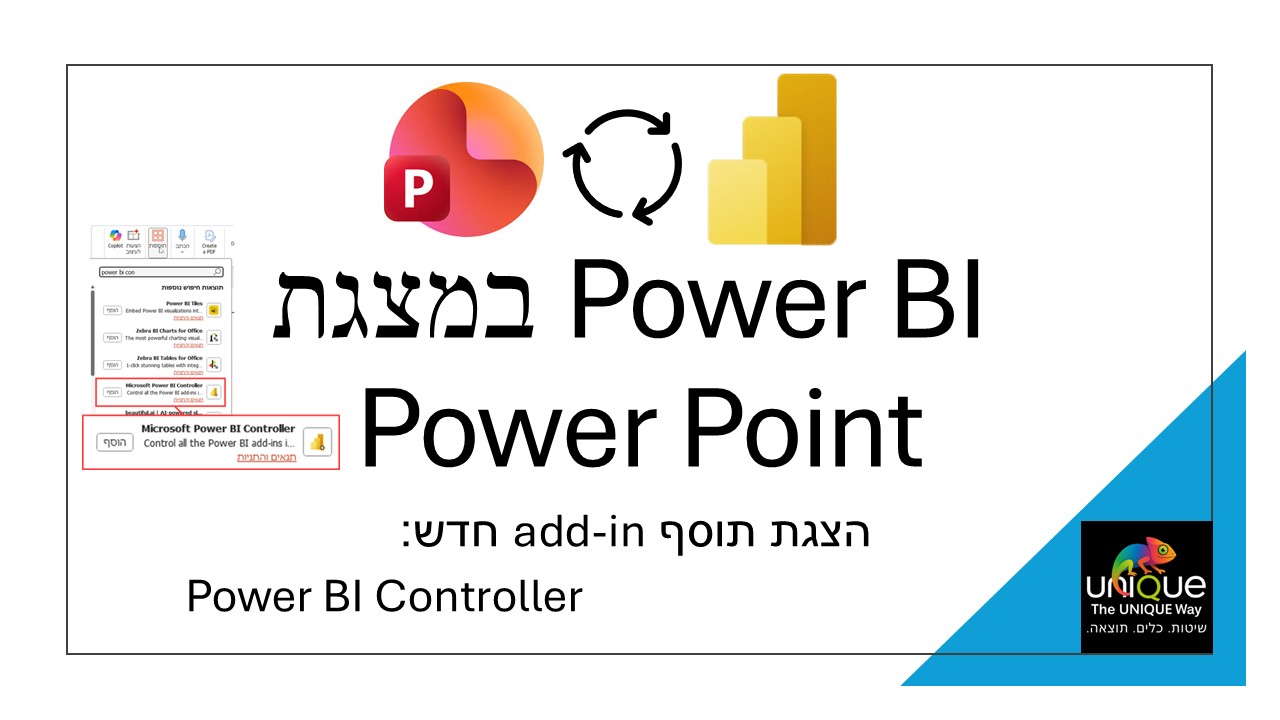
ניתן להוסיף את התוסף ישירות מרצועת הכלים של PowerPoint דרך תפריט Add-ins על ידי חיפוש Microsoft Power BI Controller ולהוסיפו לרצועה . לאחר ההוספה, בוחרים את התוסף ברצועת הכלים כדי לפתוח את לוח הבקרה של ה-Controller ולגשת לפקודות הנתמכות בשלב התצוגה המקדימה . חשוב לשמור את קובץ המצגת לפני הרצת פקודות, כי ה-Controller דורש שהקובץ יהיה שמור כדי לבצע פעולות .
איך הפקודות מעובדות בתוך המצגת
כאשר שולחים פקודה ראשונה, ה-Controller סורק את כל המצגת כדי לזהות את כל תוספי Power BI; סריקה זו עלולה לקחת זמן בתחילה, אך פקודות הבאות יבוצעו מיד כי התוספים כבר זוהו. כל תוסף שנמצא מופיע בפאנל עם הסטטוס הנוכחי שלו, מה שמאפשר לראות אילו תוספים מוכנים לביצוע הפעולה . כאשר מפעילים פקודה על כל המצגת, רק התוספים שתומכים באותה פקודה יבצעו אותה; תוספים שלא תואמים ידווחו כלא ישימים ולא ישתנו.
יתרונות ומגבלות מרכזיות
יתרונות עיקריים: ה-Controller מייעל את תהליך העדכון וחוסך זמן על ידי ביצוע פעולות מרובות בבת אחת; הוא משפר עקביות בכך שכל הדוחות במצגת מתנהגים באופן אחיד; ומקטין את הסיכון להצגת נתונים מיושנים או לא עקביים .
מגבלות חשובות: הכלי נמצא בתצוגה מקדימה ולכן אינו זמין בסביבות ענן ריבוניות מסוימות; לא כל תוסף תומך בכל פקודה, ולכן חלק מהתוספים עשויים לדחות פקודות מסוימות ולהציג סטטוס של לא ישים.
סיכום והמלצות לשימוש
Power BI Controller מתאים לארגונים שמייצרים מצגות נתונים מעודכנות בתדירות גבוהה ורוצים לחסוך זמן ולשפר את האמינות של המצגות. מומלץ לשמור את המצגת לפני שימוש בכלי, לבצע סריקה ראשונית בסביבה לא קריטית כדי להכיר את התנהגות התוספים, ולבדוק אילו תוספים תומכים בפקודות הדרושות לכם לפני הפעלתן על מצגת סופית . אם אתם משתמשים ב-Power BI בתוך PowerPoint באופן שוטף, ה-Controller יכול להפוך לחלק מרכזי בזרימת העבודה שלכם ולהפחית עבודת יד מיותרת.