עבור משתמשי אקסל ותיקים, המעבר ל-Power BI הוא צעד מרגש אל עולם של ויזואליזציה מתקדמת וניתוח נתונים רב-ממדי.
באקסל, הנתונים לרוב נמצאים בתוך הקובץ או נמשכים ממקורות מקומיים בלחיצת כפתור ידנית. אולם, ברגע שאתם מפרסמים דוח לשירות הענן של Power BI (ה-Power BI Service), אתם מגלים שהענן "חסום" ואינו יכול לגשת ישירות לקבצים או למסדי הנתונים שנמצאים על המחשב האישי או בשרת הארגוני שלכם. כאן נכנס לתמונה ה-Data Gateway – הרכיב שבלעדיו הדוחות שלכם יישארו "סטטיים" ולא מעודכנים.
מהו בכלל Data Gateway?
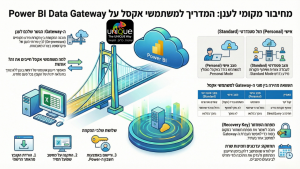
חשבו על ה-Data Gateway כעל מנהרה מאובטחת או גשר המקשר בין מקורות נתונים מקומיים (On-premises) לבין שירותי הענן של מיקרוסופט. הוא מאפשר ל-Power BI Service לשלוח שאילתות אל תוך הרשת הארגונית שלכם, לשלוף את המידע העדכני ולהציגו בדשבורד, כל זאת מבלי להזיז את הנתונים עצמם מהמקום בו הם מאוחסנים. ללא השער הזה, דוחות שמתבססים על נתונים מקומיים פשוט לא יוכלו להתעדכן באופן אוטומטי בענן.
סוגי Gateway: אישי מול סטנדרטי
מיקרוסופט מציעה שני סוגים עיקריים של שערי נתונים:
- On-premises Data Gateway (Standard Mode): זהו השער המומלץ לארגונים. הוא תומך במספר משתמשים, מאפשר ניהול מרכזי של הרשאות ומתאים למקורות נתונים מורכבים. הוא גם תומך בשיטות חיבור מתקדמות כמו DirectQuery ו-Live Connection, המאפשרות צפייה בנתונים בזמן אמת.
- Power BI Gateway (Personal Mode): מיועד למשתמש בודד המעוניין לרענן נתונים של דוחות אישיים בלבד. הוא קל להתקנה אך חסר יכולות ניהול ארגוניות ואינו תומך בחיבורים חיים.
איפה ואיך להתקין בצורה נכונה?
ההתקנה היא קריטית להצלחת הפרויקט. הנה כמה דגשים חשובים:
- מכונה שאינה נכבית: יש להתקין את ה-Gateway על מחשב או שרת שפועל 24/7. אם תתקינו אותו על הלפטופ האישי שלכם ותסגרו אותו בסוף היום, הרענון המתוזמן בענן פשוט ייכשל.
- קרבה למקור הנתונים: מומלץ להתקין את השער על שרת שנמצא באותה רשת של מקורות הנתונים (כמו ה-SQL Server) כדי למזער את זמן ההמתנה (Latency).
- מפרט חומרה: עבור סביבת ייצור, ההמלצה היא להתקין את השער על מכונה וירטואלית (VM) ייעודית עם לפחות 8 ליבות מעבד (CPU) ו-8GB של זיכרון RAM.
- מה לא לעשות: לעולם אל תתקינו את השער על מחשב שמחובר דרך Wi-Fi, שכן יציבות החיבור קריטית להעברת נתונים גדולה. כמו כן, מומלץ להימנע מהתקנה על Domain Controller.
מגבלות ושיקולי אבטחה
חשוב להבין את מגבלות המערכת:
- נפח נתונים: קיימת מגבלה של 10GB של נתונים לא דחוסים לכל סגמנט של טבלה בזמן רענון. אם הנתונים שלכם גדולים יותר, תצטרכו לשקול שימוש ב-DirectQuery או חלוקת הטבלאות.
- כמות מקורות נתונים: ניתן להגדיר עד 1,000 מקורות נתונים על אשכול (Cluster) של שערים.
- אבטחה: השער משתמש בחיבורים יוצאים (Outbound) בלבד דרך פורט 443, מה שאומר שאין צורך לפתוח פורטים נכנסים בחומה האש (Firewall) הארגונית, מה ששומר על רמת אבטחה גבוהה.
ניהול ועדכונים מרחוק: המהפכה השקטה
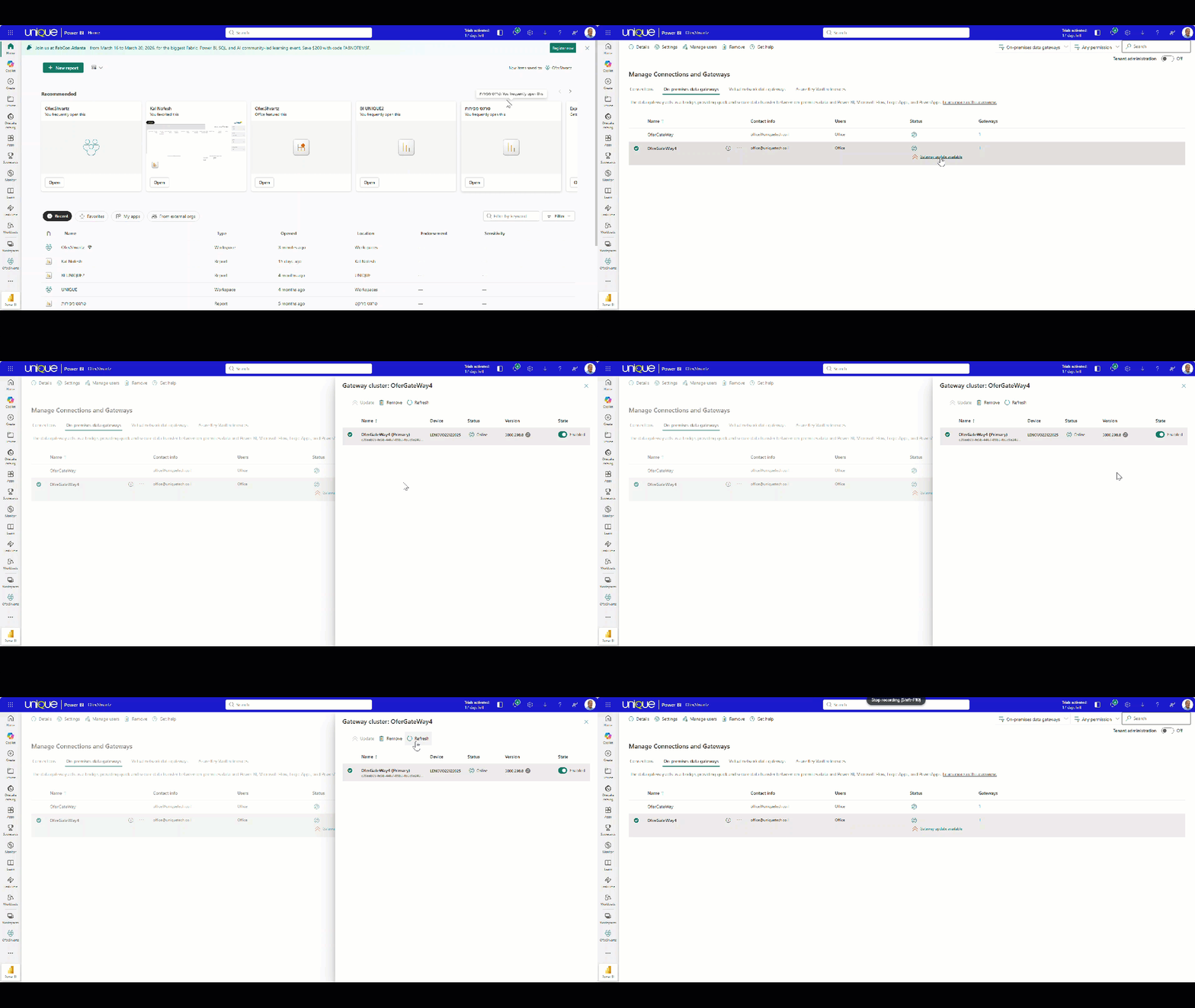
בעבר, כדי לעדכן את גרסת ה-Gateway, מנהל המערכת היה צריך להתחבר פיזית למכונה (דרך Remote Desktop) ולהריץ את קובץ ההתקנה מחדש. כיום, מיקרוסופט מאפשרת עדכונים מרחוק (כרגע בגרסת Preview):
- דרך ממשק המשתמש (UI): בתוך שירות Power BI, תחת תפריט "Manage connections and gateways", ניתן לראות חיווי אם קיימת גרסה חדשה ופשוט ללחוץ על Update כדי להתחיל את התהליך מרחוק.
- עדכון תכנותי: ניתן להשתמש בפקודות PowerShell (כמו
Update-DataGatewayClusterMember) כדי לבצע עדכונים אוטומטיים לאשכולות שלמים מבלי לגשת למכונות עצמן. - שימו לב שעדכון תקין דורש לפחות 10GB של שטח פנוי בדיסק של המכונה עליה מותקן השער.
לסיכום, ה-Data Gateway הוא ה"שגריר" שלכם בתוך הרשת המקומית. התקנה נכונה שלו על שרת ייעודי וניצול יכולות הניהול מרחוק יבטיחו שהנתונים שלכם יזרמו בצורה חלקה ומאובטחת מהמחשב ועד לדוחות המרשימים שייצרו אימפקט בענן.
ההבדלים בין On-premises Data Gateway (Standard Mode) לבין Personal Mode (המכונה גם Personal Gateway) נובעים בעיקר מהיקף השימוש המיועד (ארגוני מול אישי) ומהיכולות הטכניות הנתמכות.
להלן ההבדלים העיקריים:
1. קהל יעד ושיתופיות
- Standard Mode: מיועד לשימוש על ידי מספר משתמשים בסביבה ארגונית. הוא מאפשר ניהול מרכזי של מקורות נתונים ושיתוף גישה בין מפתחים שונים.
- Personal Mode: מיועד למשתמש קצה בודד שיוצר דוחות לשימוש עצמי. לא ניתן לשתף את השער או את מקורות הנתונים המוגדרים בו עם משתמשים אחרים.
2. שירותי ענן נתמכים
- Standard Mode: תומך במגוון שירותי ענן של מיקרוסופט מלבד Power BI, כולל Power Apps, Power Automate (לשעבר Microsoft Flow), Azure Logic Apps ו-Azure Analysis Services.
- Personal Mode: תומך בשירות Power BI בלבד.
3. סוגי חיבורים (Connectivity)
- Standard Mode: תומך בכל שיטות החיבור ב-Power BI: רענון מתוזמן (Import), שאילתה ישירה (DirectQuery) וחיבור חי (Live Connection).
- Personal Mode: תומך בייבוא נתונים (Import) ורענון מתוזמן בלבד. הוא אינו תומך ב-DirectQuery או ב-Live Connection.
4. התקנה ומיקום פיזי
- Standard Mode: מותקן בדרך כלל על שרת ייעודי (או מכונה וירטואלית) שפועל 24/7 כדי להבטיח זמינות גבוהה. התקנתו דורשת הרשאות מנהל מקומי (Local Admin) על המכונה.
- Personal Mode: מותקן בדרך כלל על המחשב האישי או הלפטופ של המשתמש. הוא פועל כאפליקציה אינטראקטיבית ולא כשירות מערכת (Windows Service), ולכן הרענון יפסיק אם המחשב יכבה או המשתמש יתנתק.
5. ניהול, ניטור ושרידות
- Standard Mode: מציע יכולות ניהול וניטור מרכזיות דרך ה-Power Platform Admin Center. הוא תומך באשכולות (Clustering), המאפשרים יתירות (Redundancy) וחלוקת עומסים למניעת נקודת כשל בודדת.
- Personal Mode: מציע בקרות ניהול מוגבלות מאוד ואינו תומך באשכולות או בשרידות גבוהה.
6. יכולות מיוחדות
- Personal Mode: תומך בהרצת סקריפטים של Python ו-R כחלק מתהליך רענון הנתונים, יכולת שאינה נתמכת ב-Standard Mode.
- Standard Mode: תומך ביישומי Power BI Dataflows ובדוחות מסוג Paginated Reports, יכולות שאינן זמינות ב-Personal Mode.
לסיכום, ההמלצה היא להשתמש ב-Standard Mode עבור פתרונות צוותיים או ארגוניים, ולהשאיר את ה-Personal Mode למקרים של ניתוח נתונים אישי או אד-הוק בלבד.
שלומי פוסטלניק הוא מייקרוסופט MVP, מומחה אקסל, אשר מעביר הדרכות פנים ארגוניות, בחברות וארגונים ובונה פתרונות בהתאמה אישית, על בסיס תוכנת אקסל, ו Power BI.
להדרכות או פתרונות אקסל או Power BI צור קשר למייל shlomi@uniquetech.co.il
או שלח לי הודעה מ >> כאן <<